Zákazníci si jednoducho dobijú kredit cez pokladňu a potom ho použijú na nákup. Výška kreditu je uložená na účte zákazníka vo Vzdialenej správe a je tak synchronizovaná v reálnom čase medzi všetkými pokladňami a Mobilnými čašníkmi pripojenými k rovnakému cloudu. Na správne fungovanie kreditu je preto potrebné stabilné internetové pripojenie a zriadené zákaznícke účty v pokladnici. Pokladňa neumožní fungovanie kreditu, ak internetové pripojenie zlyhá.
Nabitie kreditu vykonáte rovnakým spôsobom, ako keby ste predávali bežný produkt. Pri predaji potom vyberiete spôsob platby Kredit a suma zaplatená zákazníkom sa odpočíta od celkového kreditu. Zvyšok nevyužitého kreditu môžete zákazníkovi vrátiť v hotovosti alebo na kartu. Pri používaní kreditu je samozrejme možné kombinovať viacero platobných metód. To je užitočné v prípade, že zostávajúca suma kreditu už nestačí na zakúpené položky. Preplatenie a vrátenie kreditu je zahrnuté v celkovom predaji a je oslobodené od DPH. Pri vrátení kreditu sa vykoná fiškálny výdaj z pokladne.
Ak potrebujete prehľad o kreditných transakciách, napr. pre účtovníctvo, vytvorte si vlastný report s kreditným filtrom. Vo Vzdialenej správe prejdite do časti Predajné reporty a vyberte report Detailný výpis predajov (dostupná od verzie Dotykačka NAPLNO). V zobrazenom reporte zadajte do poľa Vyhľadať text kredit a vyberte požadované časové obdobie (napr. posledný mesiac). Nakoniec report uložte pod vlastným názvom. Keď ho neskôr otvoríte v uložených reportoch, uvidíte aktuálne kreditné transakcie za dané časové obdobie. Výška kreditu sa zobrazuje ako stĺpec v správe zákazníkov vo Vzdialenej správe.
Zákaznícky kredit musí byť najprv aktivovaný vo Vzdialenej správe v Nastaveniach cloudu.
|
|

|
Okrem štandardných zákazníckych účtov môžete používať aj vlastné poukážky alebo karty s čiarovým kódom. V aplikácii Dotykačka vytvoríte zákaznícke účty napríklad s názvom poukaz 10001 - 10100 a do každého zákazníckeho účtu v poli Čiarový kód naskenujete čiarový kód z príslušnej karty/poukazu. Potom už stačí len načítať kód z karty, nabiť ju kreditom a odovzdať zákazníkovi. Rovnako postupujte aj pri platbe za tovar alebo pri vrátení nevyužitého kreditu. Stačí naskenovať čiarový kód a všetky účtované položky sa priradia k tomuto poukazu. |
Práca so zákazníckym kreditom v skratke:
1.Zapnite Zákaznícky kredit vo Vzdialenej správe v Nastavenie cloudu.
2.Overte, že pokladne a Mobilní čašníci majú stabilné internetové pripojenie.
3.Pridajte platobnú metódu Zákaznícky kredit.
4.Vytvorte účty jednotlivých zákazníkov. Identifikovať zákazníkov môžete pomocou poukážok alebo kariet s čiarovými kódmi.
5.Pre dobitie kreditu použite tlačidlo u vybraného zákazníka.
6.Štandardne naúčtujte produkty a pre zaplatenie zvoľte platobnú metódu Zákaznícky kredit.
7.Nevyčerpaný kredit vráťte zákazníkovi a zvoľte platobnú metódu na jeho vyplatenie.
Všetko je podrobne popísané krok za krokom nižšie:
Výpadok internetového pripojenia
Video: Zákaznícky kredit (v českom jazyku)
Nabíjanie kreditu
|
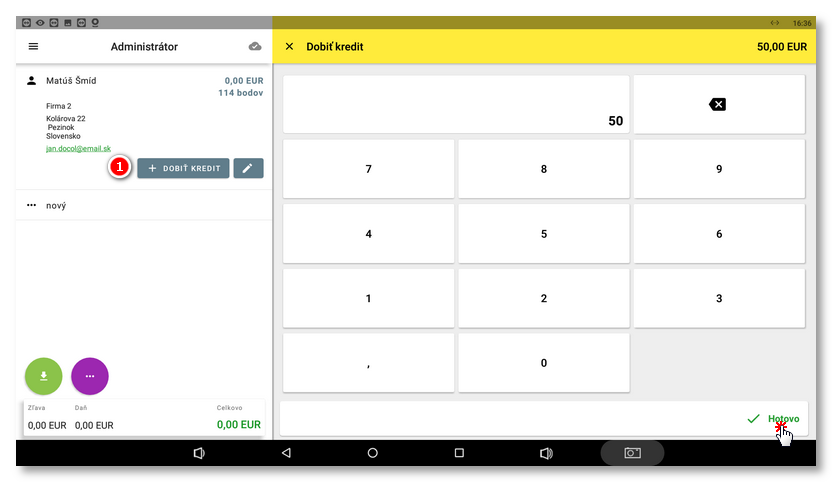
Na hlavnej obrazovke Dotykačky ťuknite na dlaždicu Zákazník a vyberte zákazníka, ktorému chcete dobiť kredit. Ak máte v zákazníckom účte vložený čiarový kód, na jeho priradenie naskenujte zákaznícku kartu alebo poukaz s čiarovým kódom. Pre vybraného zákazníka použite tlačidlo DOBIŤ KREDIT |


|
Kredit sa pridá na účet ako bežný produkt |

 . Teraz štandardne
  so zvolenou platobnou metódou. Zákazníkovi bude pripísaný zaplatený kredit na na jeho zákaznícky účet.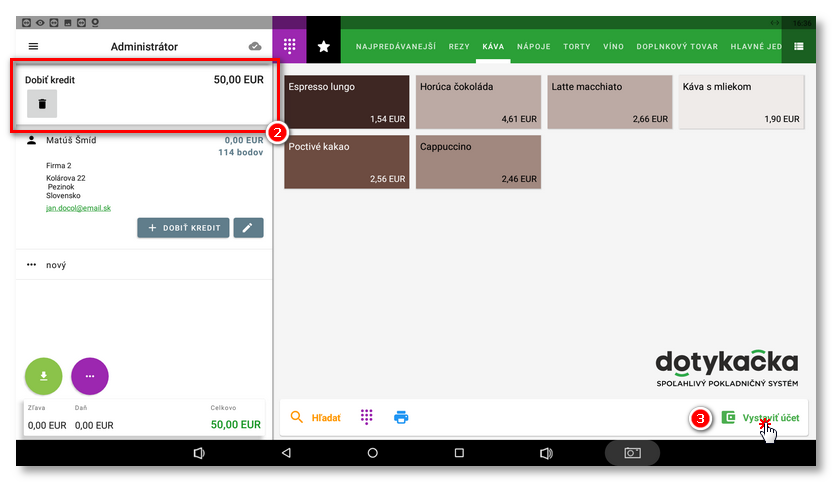
|
Dobitie aj vyplatenie kreditu si môžete na hlavnú obrazovku pridať aj vo forme štandardnej produktovej dlaždice ako špeciálny produkt. |
Platba kreditom
|
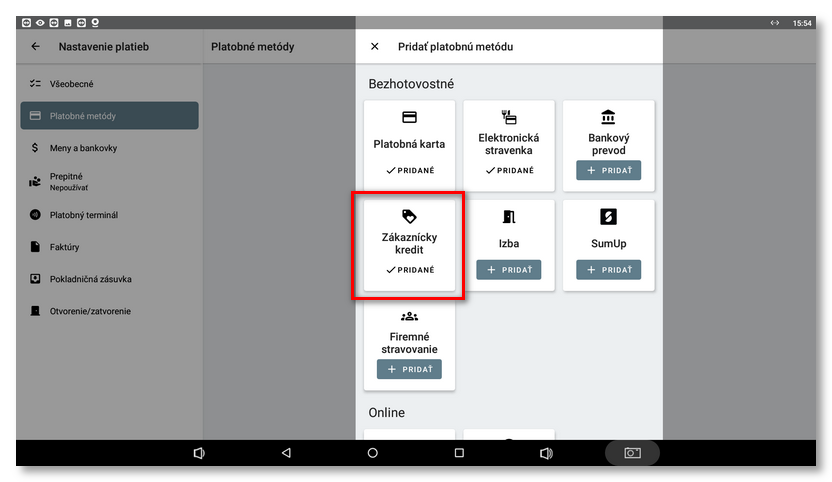
Prejdite do Nastavenia aplikácie » Nastavenia platieb » Platobné metódy a pridajte platobnú metódu Zákaznícky kredit. |
|
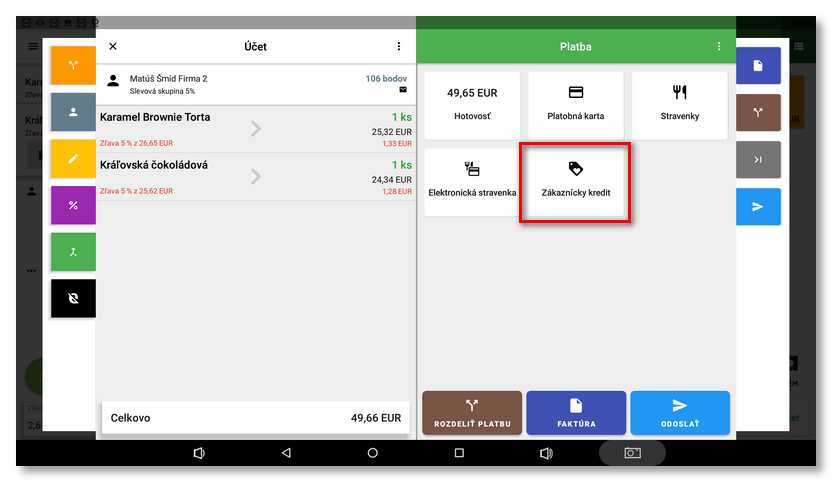
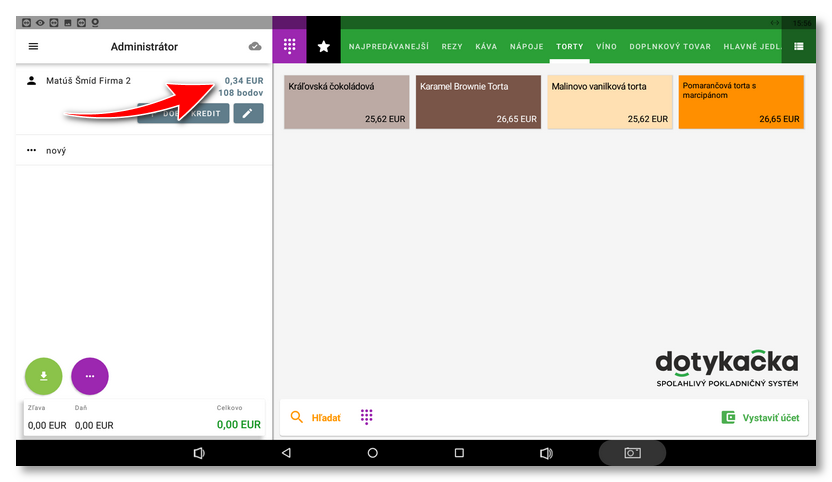
Vráťte sa na hlavnú obrazovku Dotykačky, ťuknite na dlaždicu Zákazník a zvoľte zákazníka, ktorý si praje zaplatiť kreditom. Ak máte v zákazníckom účte vložený čiarový kód, na priradenie naskenujte zákaznícku kartu alebo poukážku s týmto čiarovým kódom. Následne štandardne naúčtujte produkty a prejdite do platobného dialógu pre uzavretie účtu. Vyberte platobnú metódu Zákaznícky kredit a účet uzavrite. |
|
Z kreditu zákazníka bude odpočítaná zodpovedajúca čiastka. |

|
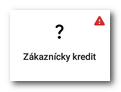
Pokiaľ je útrata zákazníka vyššia ako jeho aktuálny kredit, je potrebné platbu rozdeliť medzi viac platobných metód. Rozdeľte teda platbu na zostávajúcu čiastku kreditu (tú nájdete pred účtovaním pri mene vybraného zákazníka) a potom pre doplatenie zostávajúcej útraty zvolíte inú platobnú metódu. Kredit už v tomto prípade nebude možné použiť. Vždy, keď nebude možné použiť platobnú metódu Kredit, bude v platobnom dialógu označená ikonkou výkričníka:
|

Vrátenie (vyplatenie) kreditu
|
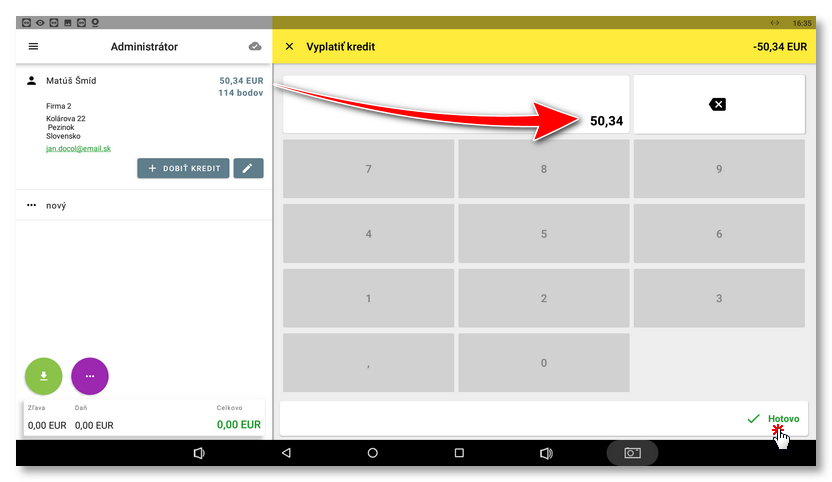
Na hlavnej obrazovke Dotykačky ťuknite na dlaždicu Zákazník a zvoľte zákazníka pre vyplatenie kreditu. Ak máte v zákazníckom účte vložený čiarový kód, na priradenie naskenujte zákaznícku kartu alebo poukážku s týmto čiarovým kódom. Teraz ťuknite na tlačidlo |
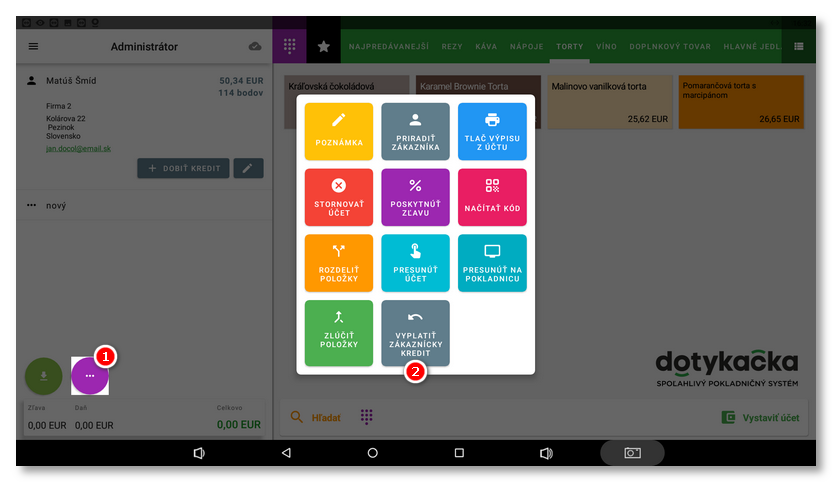
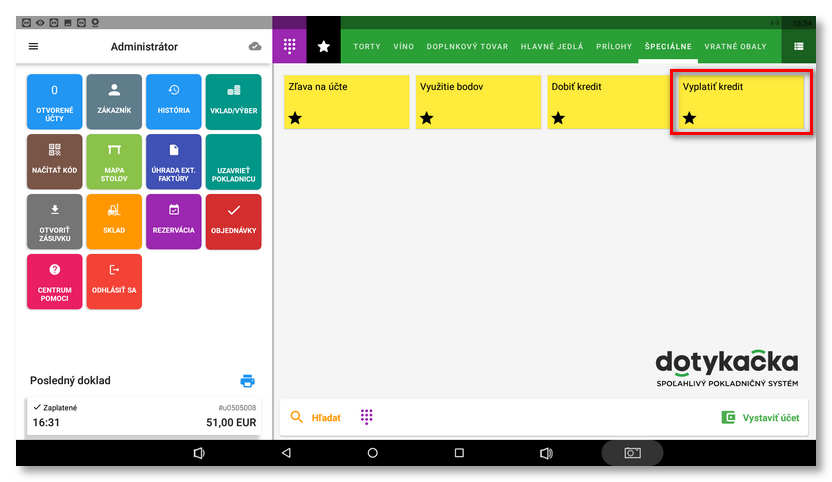
Alebo prejdite do časti Správa položiek a pridajte špeciálny produkt s názvom Vyplatiť kredit. Špeciálny produkt sa zobrazí na hlavnej obrazovke a budete ho môcť použiť. Rovnako tak medzi špeciálnymi produktmi nájdete aj dobitie kreditu. Pomocou týchto položiek potom na nabitie alebo výplatu zvolíte príslušný produkt. |
|
Zadajte sumu kreditu, ktorá sa má vrátiť. Maximálna suma je určená aktuálnym kreditom zákazníka. Potvrďte tlačidlom Hotovo v dolnej časti. |
|
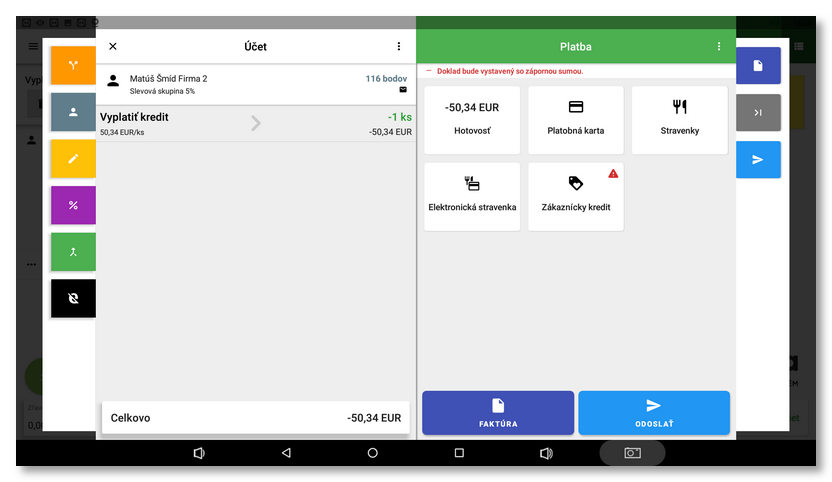
Teraz zvoľte platobnú metódu, tj. akým spôsobom si zákazník praje vyplatiť zostávajúcu čiastku kreditu a štandardne účet uzavrite. V prípade, že zvolíte platobnú kartu, bude čiastka na platobnú kartu vrátená. Pokladňa teda zaeviduje sumu so zápornou hodnotou a o túto sumu poníži stav pokladne. Vykonané transakcie so zákazníckym kreditom nájdete ako bežné pokladničné operácie v Histórii. |
Výpadok internetového pripojenia
Všetky kreditné operácie sú synchronizované so vzdialenou správou. Tým sa zabezpečí aktuálny kredit zákazníka na všetkých pokladniach pripojených k rovnakému cloudu. Ak počas kreditnej operácie dôjde k zlyhaniu spojenia a kredit nie je možné overiť v rámci Vzdialenej správy, zobrazí sa chyba.
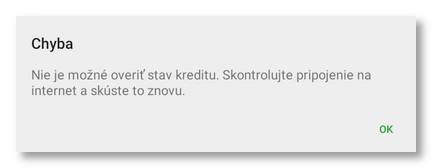
Overte alebo obnovte internetové pripojenie a potom znovu vykonajte kreditnú transakciu. V prípade pretrvávajúcich problémov s výpadkami siete odporúčame skontrolovať kapitolu Požiadavky na sieť.
 Video: Zákaznícky kredit (v českom jazyku)