Táto kapitola vás postupne prevedie jednotlivými krokmi, ktoré sú nutné pre aktiváciu a nastavenie on-line registračnej pokladnice v Dotykačke.
|
V tejto kapitole je popísané, ako nastaviť evidenciu tržieb priamo v pokladni Dotykačka. Fiškalizáciu tržieb však môžete vykonávať aj prostredníctvom Mobilného čašníka alebo platobného terminálu Dotypay. Tieto možnosti sú uvedené v podkapitolách Fiškalizácia prostredníctvom Mobilného čašníka a Fiškalizácia prostredníctvom platobného terminálu. |

|
Ak potrebujete z akéhokoľvek dôvodu vysunúť alebo vložiť Swissbit kartu, vždy najprv vypnite pokladňu. V opačnom prípade môže dôjsť k nenávratnému poškodeniu karty! |

 1. krok: Generovanie údajov pre ORP

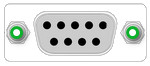
2. krok: Pripojenie fiškálneho modulu k pokladni
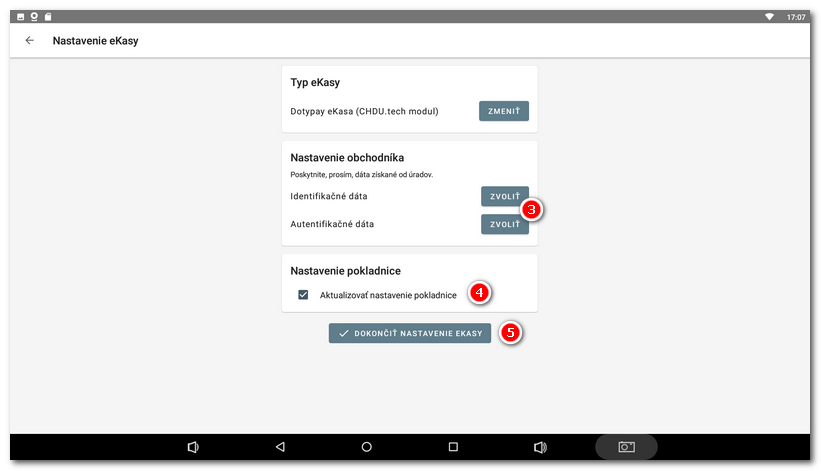
3. krok: Inštalácia aplikácie eKasa a nastavenie fiškalizácie


 a vpravo ťuknite na tlačidlo
 . Začne sa tak nastavenie fiškalizácie.


 vyberte z internej pamäte pokladne či z pripojeného USB disku zodpovedajúci .xml súbor identifikačného balíčka (
 a uložte nastavenia pomocou tlačidla
 v spodnej časti.


|
•Stav fiškalizácie jednotlivých dokladov (uzavretých účtov) môžete skontrolovať v postrannom menu alebo prostredníctvom Vzdialenej správy v zostave Vystavené doklady. •V prípade problémov s fiškalizáciou sa prosím pozrite do tejto kapitoly. •O vypršaní platnosti vašich autentifikačných údajov budete informovaní pri pokladni 30 dní vopred. •Prehľad všetkých používaných certifikátov nájdete vo Vzdialenej správe pod Nastavenie cloudu v časti eKasa certifikáty. |
Vystavenie nefiškálneho dokladu
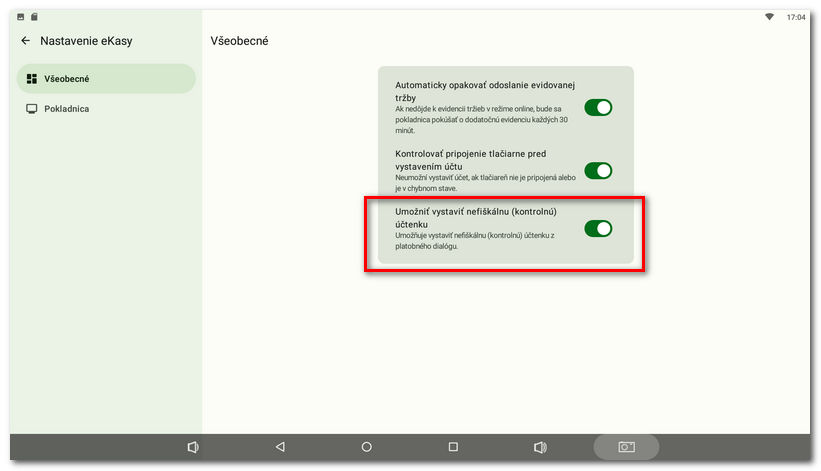
Ak v nastaveniach eKasy v časti Všeobecné povolíte vystavovanie nefiškalizovaných dokladov, budete môcť vystaviť nefiškalizovaný doklad prostredníctvom platobného dialógu. Po aktivácii tejto voľby sa do tlačových úloh v nastaveniach tlače pridá úloha Tlač výpisu z účtu.
|
Uzavrieť účet nefiškálnym dokladom je možné v platobnom dialógu. Dodatočne vytlačíte kópiu účtenky z Histórie. Účtenku je možné tiež poslať na e-mail zákazníka. V tomto prípade sa účtenka netlačí a účet je štandardne fiškalizovaný. |