Vystavené doklady
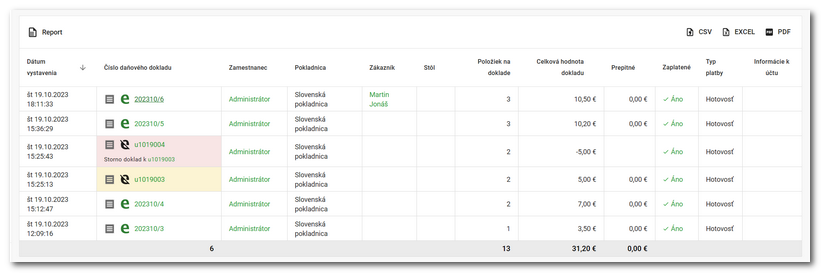
Záložka Predajné reporty » Vystavené doklady slúži na prehľad všetkých vystavených dokladov. Tieto doklady je možné filtrovať podľa rôznych parametrov. V predvolenom zobrazení sú doklady rozdelené podľa dní. Pri každej položke je vyznačené, či bola fiškalizovaná alebo nie.
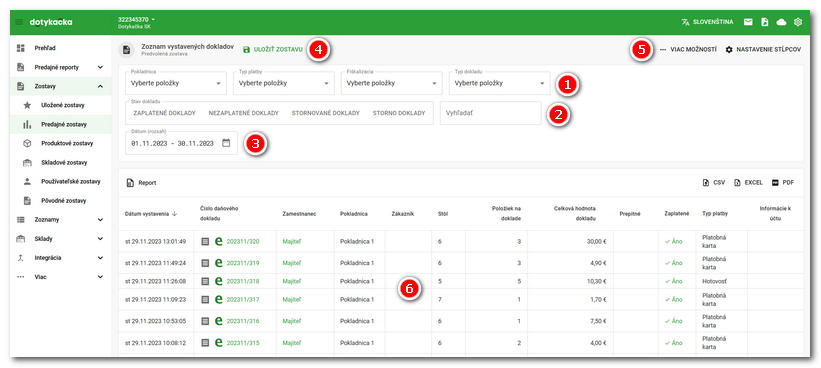
•Výberom z rozbaľovacích ponúk  môžete zoznam obmedziť na konkrétnu pokladňu, platobnú metódu, fiškálny stav alebo typ dokladu (účtenka / faktúra). Ponuka Typ platby obsahuje aj takzvané skryté spôsoby platby, napríklad Qerko alebo Bolt. Skryté spôsoby platby sa vzťahujú len na podporované objednávkové systémy, a preto ich nemožno použiť pri platbe priamo na pokladni. Príslušný skrytý spôsob platby sa automaticky označí ako zaplatený účet z príslušnej podporovanej služby.
•Kliknutím na možnosti v časti  vyberte kritériá, podľa ktorých sa v prehľade zobrazia len vybrané doklady. Ak nie sú vybrané žiadne možnosti (pozri obrázok vyššie) alebo ak sú vybrané všetky možnosti, zobrazia sa všetky vystavené doklady. Výberom jednej možnosti sa zobrazia príslušné doklady, napríklad len stornované doklady. Opätovným ťuknutím na tlačidlo filter zrušíte. Je tu možné taktiež vyhľadať určitý doklad podľa jeho čísla.
•Pomocou ponuky  nastavte časové obdobie prehľadu.
•Voľby  umožňujú filtrovať prehľad na základe ďalších zvolených kritérií (ĎALŠIE FILTRE). V záhlaví
  je možné exportovať údaje do formátu .pdf, xlsx a .csv alebo report uložiť a vytvoriť si tak vlastný prehľad. Uložené reporty nájdete v záložke Reporty » Uložené reporty.
•V časti  možno pridať, odobrať či meniť poradie stĺpcov zoznamu (voľba STĹPCE). Poradie tzv. zoskupovacích stĺpcov potom určuje podobu prehľadu, respektíve hovorí, podľa akých dát má byť zoznam (report) zoskupovaný. Ako s reportmi pracovať, názorne ukazuje kapitola Reporty. Možno tu tiež aktivovať vlastný koniec dňa.
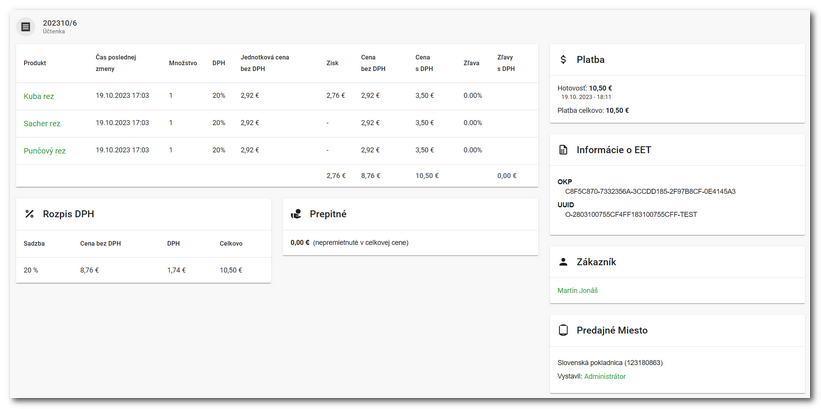
•Kliknutím na zamestnanca alebo zákazníka v zozname (stĺpci)  zobrazíte dátový report s predajmi filtrovanými podľa vybraného zákazníka alebo zamestnanca. Kliknutím na číslo účtenky zobrazíte podrobnosti vybranej transakcie, pozri obrázok nižšie. Účtenka zaplatená kartou obsahuje aj číslo transakcie (ID transakcie), takže môžete ľahko spárovať platby kartou z pokladnice s bankovým výpisom. V detailoch účtenky nájdete aj prípadné prepitné či naúčtované kombinácie (prílohy navyše), zadaný počet hostí a históriu platieb, ak bol spôsob úhrady pre daný doklad dodatočne zmenený.
•V detailoch vybranej transakcie kliknite na priradeného zákazníka alebo stôl, čím otvoríte príslušný dátový report s dokladmi filtrovanými podľa výberu. Pri stornovanom účte kliknutím na číslo opravného dokladu otvoríte súvisiaci storno doklad.
Označenie stavu fiškalizácie
Po zvolení tržieb za konkrétny deň (v prípade tržieb), alebo priamo na hlavnej obrazovke (v prípade vystavených dokladov) uvidíte v prehľade pri čísle daňového dokladu označenie stavu fiškalizácie:
•Zelené e: doklad je fiškalizovaný (všetko je v poriadku)
•Prečiarknutie čierne e: doklad nie je fiškalizovaný (chyba fiškalizácie, napr. problém v pripojení fiškalizačného modulu alebo CHDU)