Záložka Reporty zobrazuje najrôznejšie typy dátových reportov. Tieto reporty je možné filtrovať za zvolené časové obdobie, a to pre všetky alebo len pre určitú pokladňu. Reporty ďalej ponúkajú široké možnosti úprav.
|
|

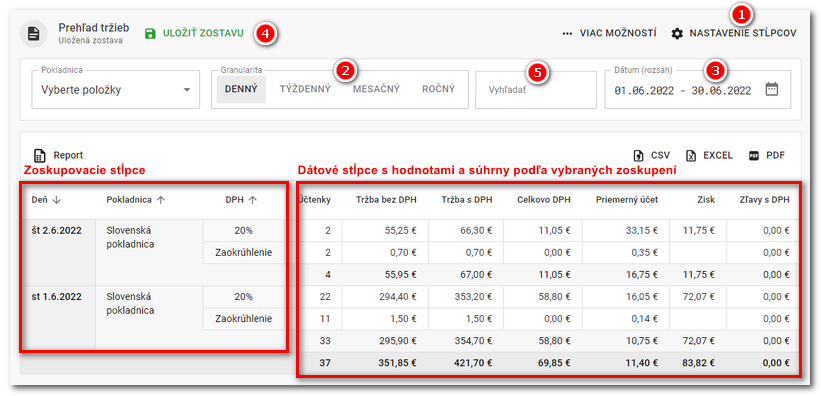
Dáta v reportoch je možné zoskupovať podľa tzv. zoskupovacích stĺpcov. Podľa zvoleného prvého zoskupovacieho stĺpca teda určujete základné triedenie každého reportu. Zobrazené stĺpce a ich poradie je možné pri každom reporte nastaviť pomocou ponuky STĹPCE  v záhlaví . Zoskupovacie stĺpce je možné kliknutím na ich záhlavie zoradiť. Pre každý report teda existujú stĺpce, na základe ktorých je možné dáta zoskupovať a ďalej stĺpce pre zobrazenie zoskupených dát.
Pokiaľ napr. v niektorom reporte nastavíte prvý stĺpec Deň a druhý Pokladňa, budú dáta zobrazené podľa dní a ďalej podľa pokladníc. Ak poradie stĺpcov prehodíte, dáta budú zoskupené podľa jednotlivých pokladní a potom zoradené podľa dní. V ďalších tzv. dátových stĺpcoch, ktoré si môžete tiež nastaviť, budú zobrazené jednotlivé položky, napr. vystavené účtenky a ich súčet či priemer za zvolené zoskupenie (vybrané zoskupovacie stĺpce). Obdobie pre zoskupovanie nastavujete v menu  . Pokiaľ tu zvolíte miesto DENNÝ napr. TÝŽDENNÝ, bude prvý stĺpec Deň nahradený týždňom a dáta teda budú zoskupené podľa týždňov. Interval pre zobrazené dáta určujete pomocou kalendára
  . Je tu možné nastaviť aj časové rozmedzie zobrazovaných dát. Ak nastavíte koncový čas napr. 23:59, budú zobrazené všetky záznamy až do času 23:59:59. Ak zadáte čas 00:00 – 23:59, budú zobrazené záznamy od 00:00:59 do 23:59:59.
Akonáhle vám nastavenie reportu vyhovuje, môžete ho uložiť pod vlastný názov  a použiť kedykoľvek neskôr. Máte možnosť si tak vytvoriť vlastnú podobu reportov a s ňou pracovať. Takto uložené reporty nájdete v ľavom paneli záložiek ako Uložené reporty. Exportovať dáta z reportov je možné do Excelu, formátu .csv či .pdf. Tlačidlá pre export nájdete v záhlaví každého reportu.
V každom reporte je k dispozícii pole  pre fulltextové vyhľadávanie a možnosť aktivovať si vlastný koniec dňa. Vlastný koniec dňa vyberiete v Nastaveniach cloudu a potom ho tu zapnete pomocou prepínača
  . Ak je tu zapnutý Koniec dňa, údaje v reportoch sa zobrazujú v intervale nastaveného konca dňa. Ak teda nastavíte koniec dňa na 2:00 hod. Budú dáta odrážať interval "dňa" od 2:00 do 2:00 nasledujúceho dňa. To je užitočné napríklad pre prevádzky, ktoré pracujú cez polnoc.
|
Ak máte licenciu Dotykačka JEDNODUCHO, nemáte prístup ku všetkým ponúkaným reportom. |

Ako pracovať s reportmi?
Základné možnosti reportov si ukážeme na predajnom reporte Prehľad tržieb. Na tento report odkazuje aj Predajný report Tržby. Predajné reporty sú teda len odkazy do pripravených zodpovedajúcich reportov.
|
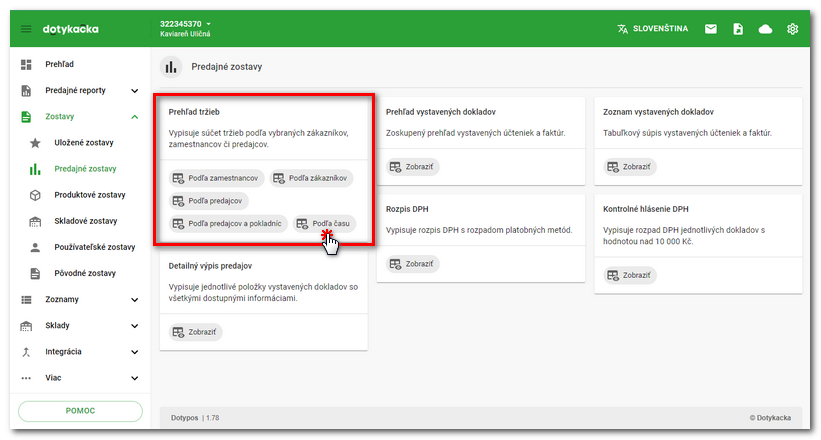
Rozbaľte záložku Reporty a ťuknite na Predaje. Z ponuky reportov zvoľte Tržby podľa času. |

|
Dostanete sa na stránku s reportom s prehľadom tržieb zo všetkých alebo vybraných pokladníc |

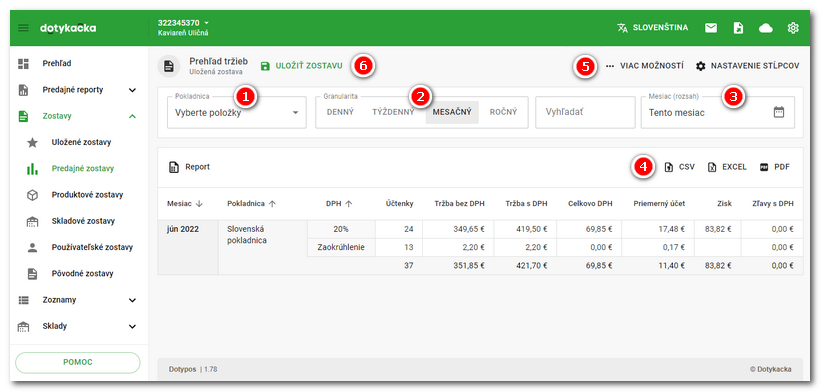
•Výberom z rozbaľovacieho menu Pokladnica prehľad obmedzíte len na konkrétnu pokladňu alebo pokladne. V zozname sa zobrazujú aj skôr zmazané (neaktívne) pokladne, ktoré boli v minulosti nahradené novým zariadením. Kliknutím do poľa nastavíte časové obdobie prehľadu.
•Kliknutím na tlačidlá v časti si môžete vybrať, či sa prehľad bude zobrazovať podľa dní, týždňov, mesiacov alebo rokov. Zobrazenie a možnosti kalendára sa tiež upravia podľa tu zvoleného obdobia. Ak napríklad vyberiete možnosť TÝŽDENNÝ zobrazenie, kalendár vám priamo ponúkne jednotlivé týždne.
•Voľba ĎALŠIE FILTRE ponúka obmedzenie zobrazených dát (filter). Pri reporte Prehľad tržieb je možné údaje obmedziť napr. na vybraných zamestnancov alebo zákazníkov. Pokiaľ tu nie je nič zvolené (predvolené nastavenie), zobrazujú sa dáta bez obmedzenia. Akonáhle nejakú položku (položky) vyberte, budú dáta obmedzené len na tieto položky, tj napr. vybraného zákazníka alebo zamestnanca. Pridaný filter odstránite krížikom.
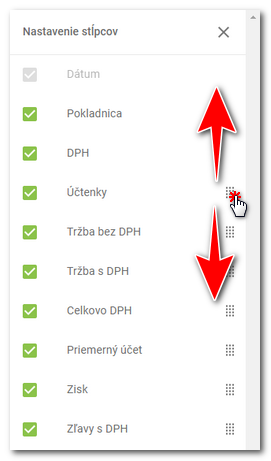
•Kliknutím na STĹPCE môžete nastaviť, ktoré stĺpce sa budú v reporte zobrazovať, a tiež upraviť ich poradie ťahaním a púšťaním:
|
Ak v reporte Prehľad tržieb (Predajný report Tržby) vyberiete denné zobrazenie (granularitu), budete môcť do reportu pridať stĺpec Hodina, ktorý zoskupí predaje v rámci jednotlivých hodinových intervalov. |
•Pokiaľ si report užívateľsky nastavíte, voľbou si ju môžete uložiť pod vlastný názov a popis. Takto uložené reporty nájdete v ľavom paneli záložiek ako Uložené reporty.
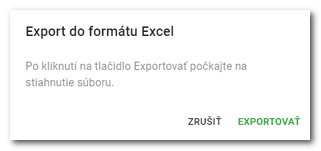
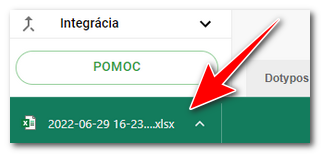
•V časti je možné tiež aktivovať vlastný koniec dňa a report prostredníctvom tlačidiel uložiť do Excelu, formátu .csv či .pdf. Generovanie súboru prebieha okamžite. Po stlačení tlačidla pre export do vybraného formátu je tak nutné počkať na dokončenie a stiahnutie vyexportovaného súboru s dátami. Súbor bude v tomto prípade automaticky stiahnutý do zložky Stiahnuté súbory alebo iné podľa nastavenia vášho internetového prehliadača. Postup generovania pôvodných (predchádzajúcich) prehľadov a reportov je popísaný tejto kapitole.
|
|
|
V prípade exportu reportov a prehľadov do formátu .pdf je generovanie obmedzené na maximálne 1000 položiek. Ak údaje v exportovanej zostave obsahujú celkovo viac ako 1000 položiek, exportovaný súbor .pdf nebude obsahovať jednotlivé položky, ale len súhrny / celkové hodnoty všetkých položiek. Preto sa súhrny vždy zhodujú bez ohľadu na počet položiek. |

|
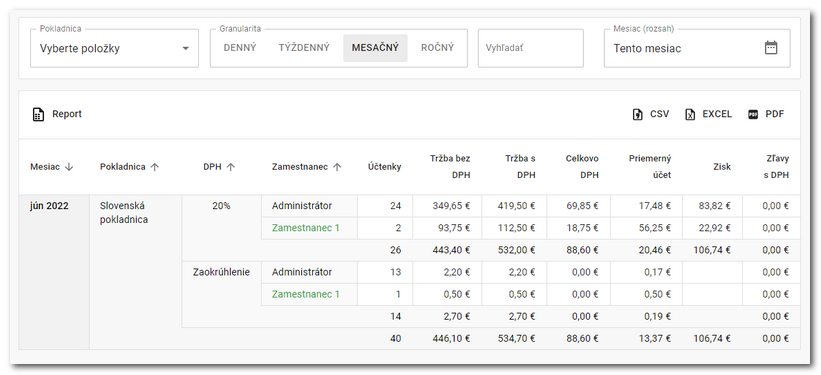
Odobratím či pridaním určitého stĺpca a jeho poradím určujete podľa čoho budú dáta v prehľade zoskupené. Na obrázku nižšie sme pridali stĺpec Zamestnanec a presunuli ho na tretie miesto. Prehľad teraz teda zobrazuje sumy tržieb za mesiac, pokladne a jednotlivých zamestnancov. Niektoré položky v prehľade sú aktívnym odkazom. Kliknutím na položku Administrátor v stĺpci Zamestnanec sa otvorí nová stránka s vlastnosťami tohto zamestnanca. Kliknutím na názov pokladnice prejdete do prehľadu dokladov vystavených v tejto pokladnici apod. Kliknutím na stĺpce, podľa ktorých sú dáta zoskupované, ich zoradíte zostupne alebo vzostupne. |

|
Zobrazené údaje môžete filtrovať podľa časového obdobia kliknutím na pole Dátum Ak potrebujete v kalendári vybrať ako interval len jeden deň, týždeň, mesiac alebo rok, je nutné na tú istú položku v kalendári kliknúť 2x. Tým nastavíte konkrétnu položku v kalendári ako začiatok aj koniec zároveň. Viac informácií nájdete v kapitole Filtrovanie údajov podľa dátumu. Pokiaľ máte aktívny vlastný koniec dňa, bude ho kalendár rovno zohľadňovať. |

 môžete priamo nastaviť najbežnejšie časové obdobie. Potom môžete pomocou kalendára vybrať vlastný interval. Najprv vyberte mesiac a rok
  , potom označte konkrétny deň začiatku
  . Ak sa mesiac a rok zhodujú, môžete označiť aj deň začiatku. Vybraný deň začiatku sa zvýrazní. Potom rovnakým spôsobom vyberte končiaci deň. Celý interval sa označí v kalendári a zobrazené dátumy budú zodpovedať tomuto intervalu. Prepínač
  zobrazuje v spodnej časti kalendára možnosť výberu časového intervalu pre vybrané obdobie.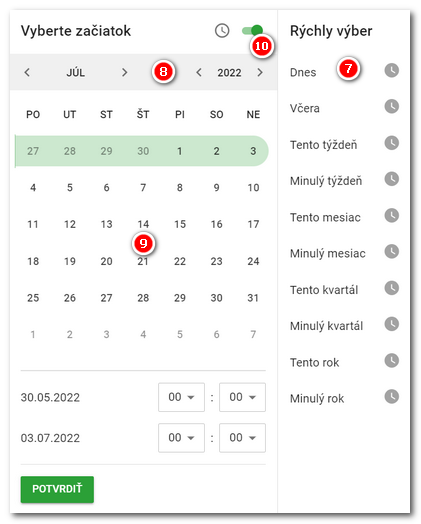
|
•Vzdialená správa si pamätá nastavenia reportu. Ak ho neskôr znovu otvoríte, zobrazí sa v poslednom nastavenom stave. Zároveň sa na základe aktuálneho kalendárneho dátumu automaticky zobrazí príslušné obdobie, ak bolo nastavené. Ak teda nastavíte kalendár v Rýchlych možnostiach na možnosť Tento mesiac, v nasledujúcom mesiaci sa budú zobrazovať dátumy z aktuálneho mesiaca a nie z predchádzajúceho mesiaca. •Ak sa zobrazuje veľké množstvo údajov, údaje sa načítajú automaticky pri posúvaní myšou. Preto tu nie je klasické stránkovanie. |
 Video: Ako pracovať s dátovými reportmi (v českom jazyku)