Ak používate viacero pokladní s rovnakými produktmi a potrebujete určitý produkt pre predaj na niektorej pokladni skryť, môžete to vykonať prostredníctvom nastavenia viditeľnosti. Tu vytvoríte skupiny, ktoré skryjú vybrané produkty na vybraných pokladniach, alebo jednoducho len označíte na skrytie vybraný produkt či skryjete kategóriu na základe štítku. Uvidíte tu tiež zoznam pokladní s počtami skrytých produktov.
Vždy je lepšie namiesto zmazania produkt dočasne skryť a neskôr upravený opäť zobraziť a použiť ako nový produkt. Pomôže to udržať databázu pokladne v dobrej kondícii. Je teda dobré si zrekapitulovať, že na skrytie produktov alebo kategórií možno v Dotykačke využiť nasledujúce možnosti:
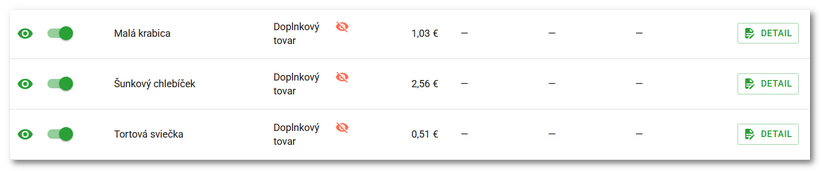
Možnosti skrývania produktov a kategórií |
|
|---|---|
|
|
Voľba Zobrazovať ako box vo vlastnostiach produktov v Správe položiek na pokladni v aplikácii Dotykačka |
Skryje produkt na všetkých pokladniach v rámci jedného cloudu. Vhodné napr. pre produkty v rámci receptúr, ktoré naskladňujete, ale priamo nepredávate. |
Pridaný štítok vo vlastnostiach kategórie v Správe položiek na pokladni v aplikácii Dotykačka |
Po zodpovedajúcom nastavení bude na základe štítku kategória skrytá na všetkých pokladniach v rámci jedného cloudu. Vhodné, ak potrebujete skryť kategóriu len na niektorých pokladniach v rámci jedného cloudu. |
Skrytie produktu pre objednávkové služby v Nastavení objednávok na pokladnici v Nastavení aplikácie Dotykačka |
Pomocou ikonky |
|
|
Voľba Zobrazovať vo vlastnostiach produktov (pozri Zoznam produktov vo Vzdialenej správe) |
Skryje produkt na všetkých pokladniach v rámci jedného cloudu. Vhodné napr. pre produkty v rámci receptúr, ktoré naskladňujete, ale priamo nepredávate. |
Pridaný štítok vo vlastnostiach kategórie v Zozname kategórií vo Vzdialenej správe |
Po zodpovedajúcom nastavení bude na základe štítku kategória skrytá na všetkých pokladniach v rámci jedného cloudu. Vhodné, ak potrebujete skryť kategóriu len na niektorých pokladniach v rámci jedného cloudu. |
Nastavenie viditeľnosti (voľba Viditeľnosť v Zozname produktov vo Vzdialenej správe) |
Umožní skryť produkty pre vybrané pokladne. Vhodné, ak potrebujete skryť produkt len na niektorých pokladniach v rámci jedného cloudu. |
Skrytie produktu v menu pre objednávkové služby vo Vzdialenej správe |
Pomocou ikonky |

 v objednávkovom menu skryjete produkt len v rámci danej objednávkovej služby, napr. v prípade vypredania. V pokladni sa na bežný predaj bude ďalej zobrazovať.
Skrytie kategórie na základe štítku
Ako priamo skryť produkty na vybraných pokladniach
|
V zozname produktov kliknite v záhlaví na položku Viditeľnosť |

 . Otvorí sa prehľad všetkých pokladní v cloude. V prehľade vidíte, koľko produktov je viditeľných a koľko skrytých. Tlačidlom
  otvoríte zoznam všetkých produktov pre vybranú pokladňu.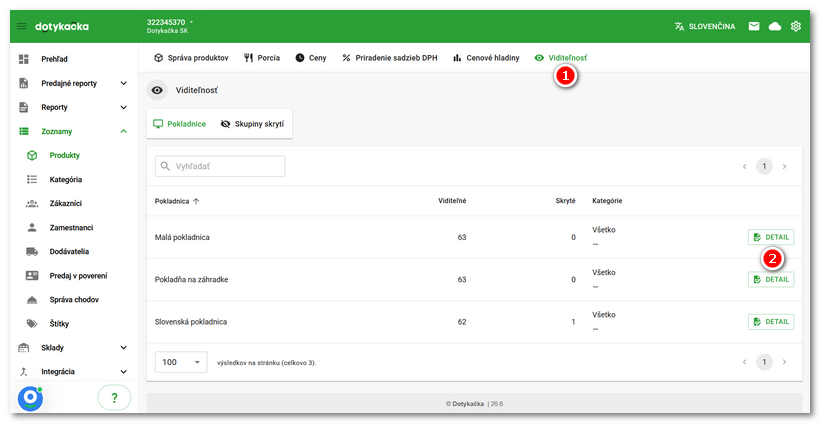
|
Zo zoznamu vyberte produkty na skrytie na danej pokladni. To vykonáte jednoducho prepnutím prepínačov |

 prejdete do vlastností produktov. Produkty v zozname obmedzíte pomocou filtrov nad zoznamom. Filter
  zobrazí produkty, ktoré majú vo svojich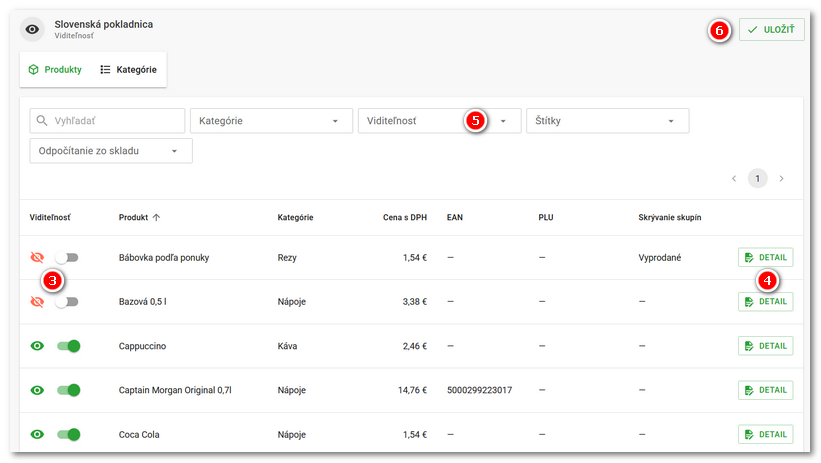
Stav skrytia jednotlivých produktov je indikovaný prepínačom a ikonkou oka:
 |
Zobrazenie produktu nie je nijako obmedzené. Produkt sa zobrazuje na všetkých pokladniach. |
 |
Produkt je priamo skrytý na základe výberu / prepínača v zozname viditeľnosti. |
 |
Produkt je skrytý pre všetky pokladne na základe vypnutej voľby Zobrazovať vo vlastnostiach produktu. Zmena viditeľnosti pomocou prepínača nebude mať žiadny vplyv. |
 |
Produkt je skrytý na základe skupiny skrytia. Zmena viditeľnosti pomocou prepínača produkt odstráni zo skupiny skrytia a bude teda štandardne zobrazený. |
|
Akonáhle nastavíte pomocou prepínačov skrytie pre všetky produkty, uložte nastavenie pomocou tlačidla ULOŽIŤ |

 v hornej časti stránky (pozri
|
Skrytie je možné overiť alebo upraviť vo vlastnostiach produktu na záložke Viditeľnosť. Tlačidlami |

 viditeľnosť produktu zapínate / vypínate pre jednotlivé pokladne. Nastavené pravidlá / skupiny pre skrývanie sa tak potlačia. Kliknutím na názov skupiny
  sa do nej presuniete.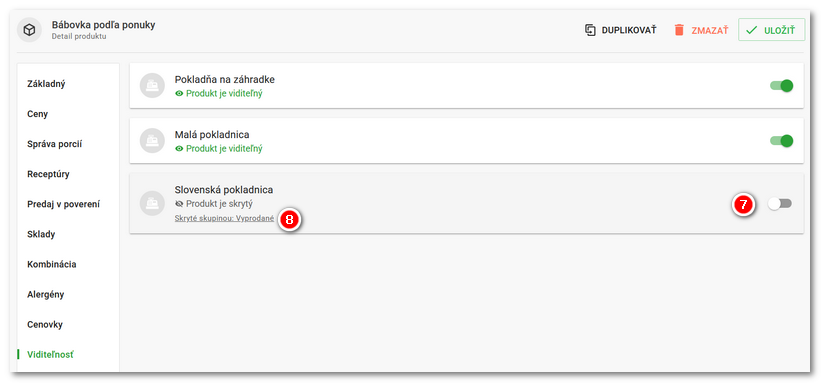
|
Maximálny počet skrytých produktov by nemal presiahnuť 1000. V opačnom prípade by mohlo dôjsť k dlhšej odozve rozhrania Vzdialenej správy. |

Skupiny skrytia
Na skrývanie produktov môžete využiť aj skupiny. Predvolené skupiny zodpovedajú každej pokladnici v rámci cloudu a sú vytvorené automaticky. Akonáhle skryjete nejaký produkt pomocou postupu vyššie, automaticky sa pridá do skupiny pod zodpovedajúcu pokladnicu. Tieto predvolené skupiny nie je možné zmazať. Je však možné pre určitú pokladnicu vytvoriť vlastnú skupinu skrývania s produktmi a tú už zmazať možno.
|
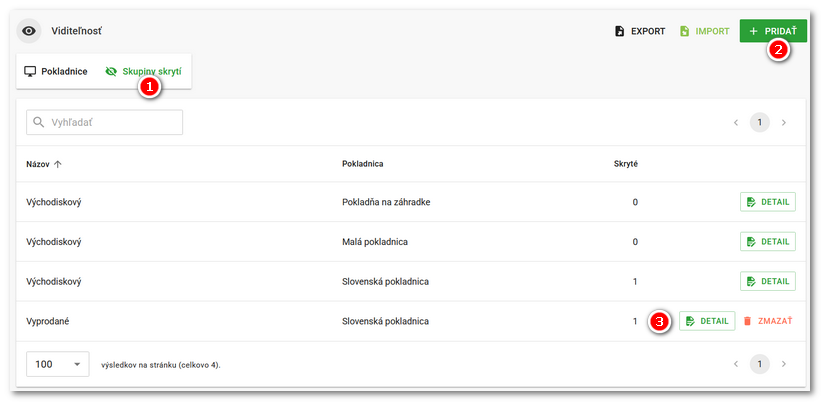
V časti Viditeľnosť sa v hornom paneli prepnite na Skupiny skrytí |
|
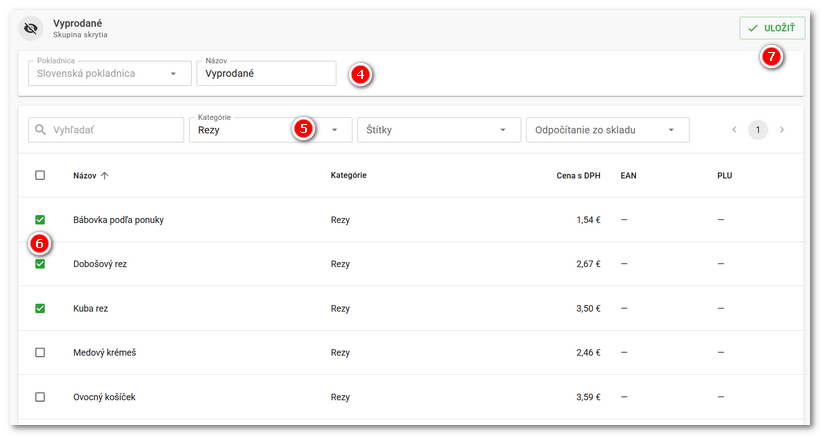
Pri novej skupine skrývania vyberte pokladnicu, na ktorú sa bude aplikovať, a zadajte jej názov |
|
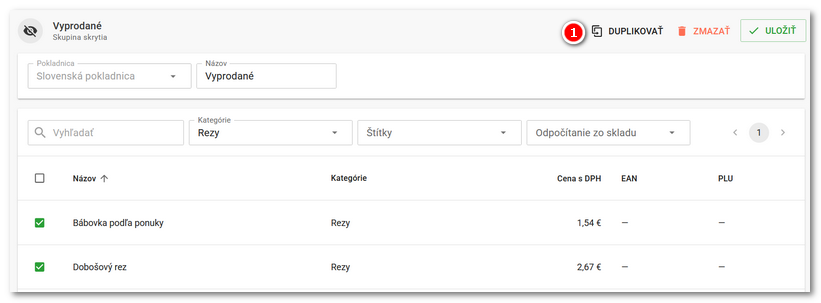
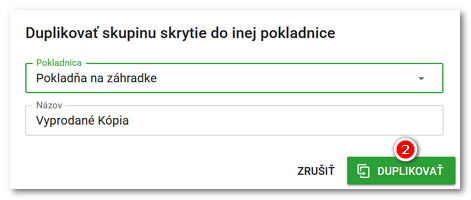
Výhodou skupiny je, že ju môžete kompletne duplikovať na inú pokladnicu, ktorá má rovnaké produkty. Stačí tlačidlom DETAIL skupinu otvoriť a v záhlaví použiť tlačidlo DUPLIKOVAŤ |
Skrytie kategórie na základe štítku
|
V časti Viditeľnosť otvorte tlačidlom DETAIL |
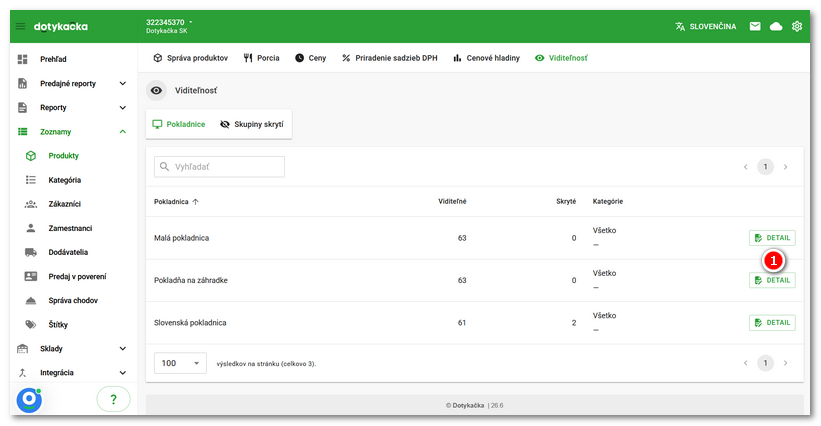
|
V záhlaví sa prepnite na Kategórie |
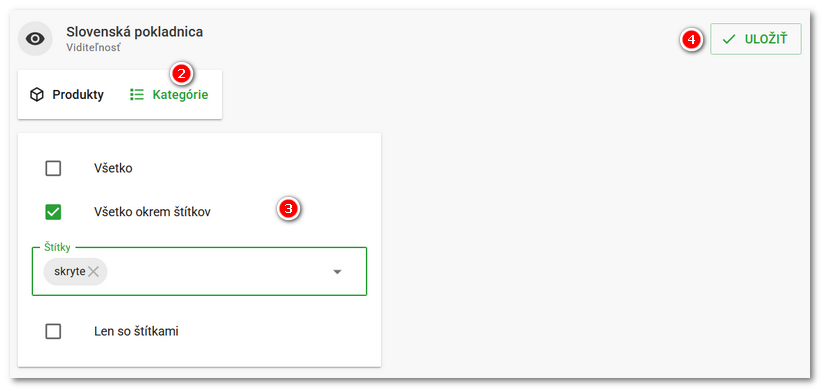
•Všetko - Štandardné nastavenie, pri ktorom budú na pokladnici zobrazené všetky vytvorené kategórie.
•Všetko okrem štítkov - Budú zobrazené len kategórie, ktoré nemajú štítky vložené do poľa  . Pri zadávaní štítkov sú už vytvorené štítky našepkávané.
•Len so štítkami - Budú zobrazené len kategórie, ktoré majú štítky vložené do poľa . Pri zadávaní štítkov sú už vytvorené štítky našepkávané.
|
Teraz prejdite na Zoznam kategórií, otvorte vlastnosti vybratej kategórie a pridajte rovnaký štítok ako v nastavení v predchádzajúcom kroku. Zmenu uložte. Kategória bude pre predaj na pokladniciach skrytá. |
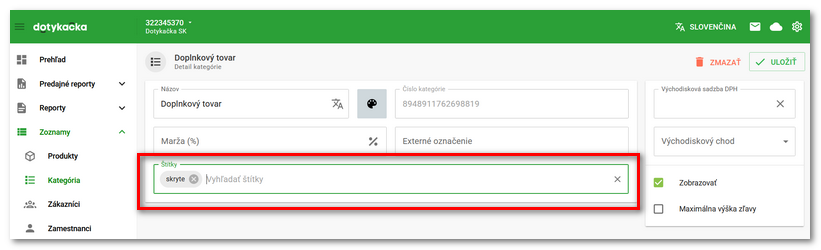
|
V prehľade produktov na skrytie bude pri skrytej kategórii zobrazená ikonka preškrtnutého oka |
 . Všetky produkty v tejto kategórii teda budú na pokladniciach skryté pre predaj.