Pre každú pridanú platobnú metódu pokladne (hotovosť, platobná karta, stravné lístky...) je možné samostatne nastaviť pravidlá určujúce, kedy ju obsluha môže alebo nemôže použiť. Rôzne nastavené pravidlá môžete mať pre každú platobnú metódu.
Dostupné pravidlá na obmedzenie platobných metód
Pravidlo / obmedzenie |
Popis pravidla |
|---|---|
Zamestnanec má štítok |
Pravidlo kontroluje štítky zamestnanca, ktorý je práve prihlásený k pokladni. Takto je možné obmedziť platobnú metódu podľa oprávnenia alebo roly obsluhy – prihláseného používateľa. Štítky je možné priradiť používateľským účtom (zamestnancom) buď na pokladni v správe používateľov, alebo prostredníctvom Vzdialenej správy. |
Zákazník je / nie je zvolený |
Pravidlo kontroluje, či je k otvorenému účtu priradený konkrétny zákazník. |
Zákazník má štítok |
Pravidlo kontroluje štítky zákazníka priradeného k účtu. Štítky môžu označovať napríklad firemných zákazníkov, zamestnancov, veľkoobchodných odberateľov alebo zákazníkov so špeciálnymi podmienkami. |
Body zákazníka |
Pravidlo porovnáva aktuálny počet bodov zvoleného zákazníka s nastavenou hodnotou. Podľa nastavenia je možné kontrolovať napríklad to, či má zákazník menej ako, viac ako alebo určitý počet bodov. |
Percentuálna zľava |
Pravidlo kontroluje, či bola na účet alebo jeho položky aplikovaná percentuálna zľava v nastavenej výške. |
Hodnota zľavy |
Pravidlo pracuje s celkovou peňažnou hodnotou poskytnutej zľavy. Dá sa tak nastaviť obmedzenie napríklad pre zľavu vyššiu ako 100 Kč alebo naopak nižšiu, než je nastavená suma. |
Celková suma |
Pravidlo porovnáva konečnú sumu účtu s nastavenou hodnotou. Je možné obmedziť platbu nad alebo pod nastavenú celkovú sumu. |
Účet je / nie je storno |
Pravidlo rozlišuje bežný predajný účet a stornovaný alebo vratkový účet. Takto je možné určiť, ktoré platobné metódy sú k dispozícii pri vrátení peňazí za stornovaný účet. |
Položky účtu majú štítok |
Pravidlo overuje, či niektorá z položiek na účte nemá priradený definovaný štítok alebo viac štítkov. |
Zobrazenie / skrytie platobných metód pre obsluhu
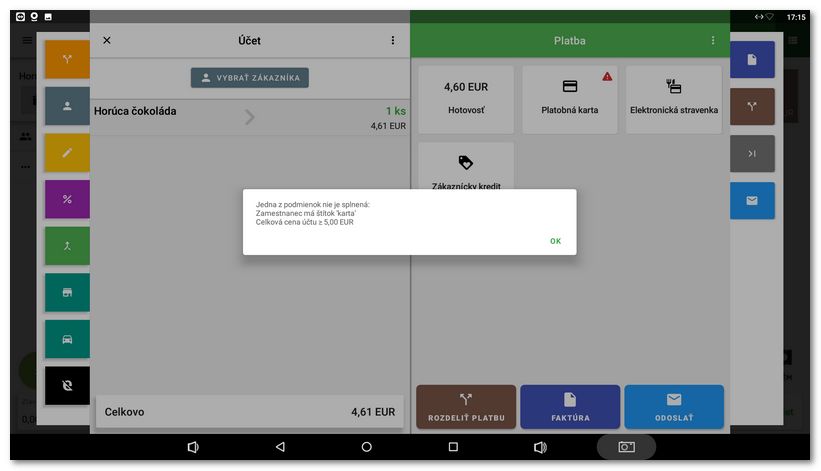
Ak je splnená podmienka na obmedzenie danej platobnej metódy, môžete určiť, že platobná metóda zostane v platobnom dialógu zobrazená s výkričníkom, ale nebude možné ju ťuknutím použiť, alebo bude obsluhe úplne skrytá. Na to slúži voľba Skryť platobnú metódu pri nesplnení pri každej pridanej podmienke.
Skupiny podmienok a ich vyhodnotenie
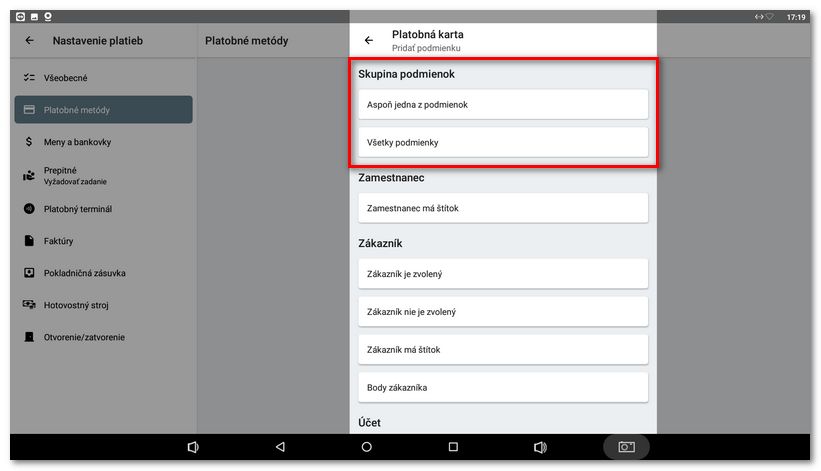
Pre každú platobnú metódu je možné nastaviť niekoľko pravidiel a určiť spôsob ich vyhodnotenia:
•Musí platiť Aspoň jedna z podmienok – platobná metóda sa obmedzí, len čo je splnené ktorékoľvek z nastavených pravidiel.
•Musí platiť Všetky podmienky – platobná metóda sa obmedzí iba v prípade, že sú súčasne splnené všetky nastavené pravidlá.
Príklad kombinácie a vyhodnotenia podmienok
Pri stravných lístkoch sú nastavené nasledujúce pravidlá:
•Účet obsahuje produkt so štítkom Alkohol,
•Celková suma účtu je vyššia ako 38 EUR.
Pri nastavení Všetky podmienky budú stravné lístky zablokované len vtedy, keď účet súčasne obsahuje alkohol a jeho suma je vyššia ako 38 EUR Kč. Pri nastavení Aspoň jedna z podmienok budú stravné lístky zablokované už pri splnení jednej z podmienok – teda buď kvôli alkoholu, alebo kvôli sume nad 38 EUR Kč.
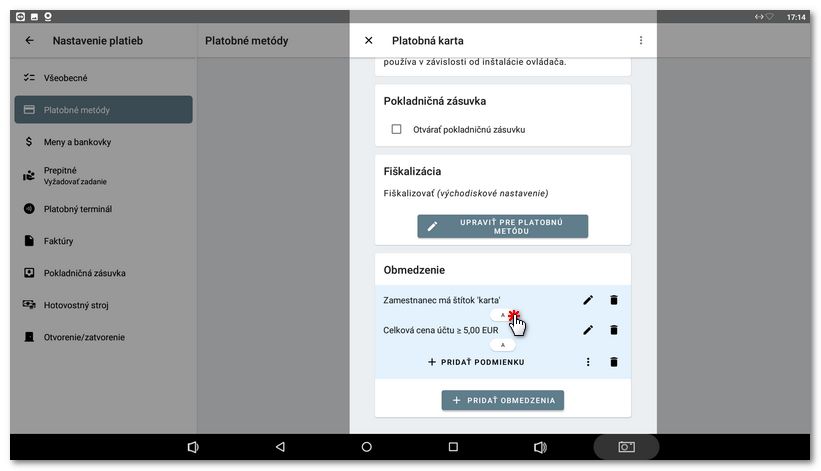
Ak použijete Skupiny podmienok, budú všetky pravidlá zobrazené v skupine s použitým operátorom. Ťuknutím na operátor spájajúci pravidlá ho prepínate medzi A a ALEBO. Rozhodujete tak, kedy platia všetky definované pravidlá (A) alebo aspoň jedno z nich (ALEBO).
Ako pridať a nastaviť pravidlá pre platobnú metódu?
|
Na hlavnej obrazovke pokladnice otvorte postranné menu a zvoľte Nastavenie aplikácie. V ľavom paneli záložiek potom prejdite na Nastavenie platieb. Ťuknutím na ikonu kľúča |


 otvoríte nastavenie vybranej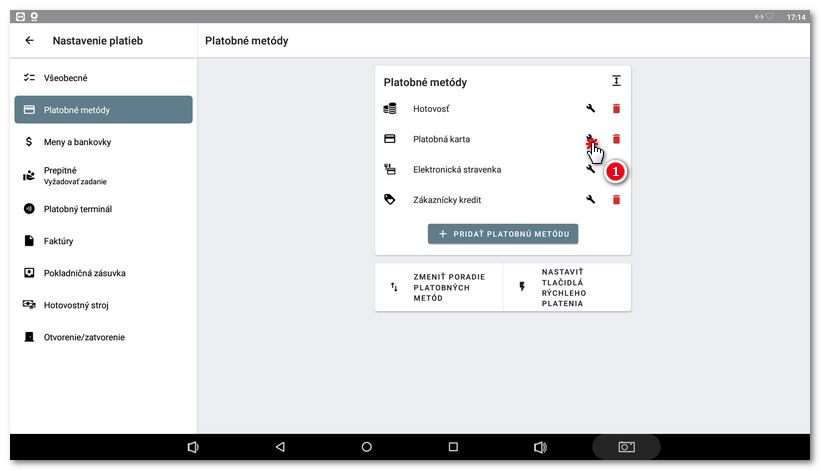
|
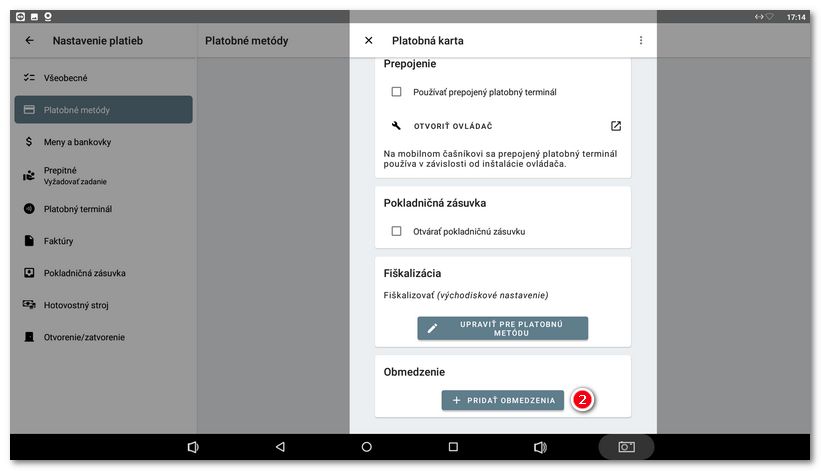
V dialógu nastavenia platobnej metódy prejdite na dolnú časť a tu zvoľte tlačidlo + PRIDAŤ OBMEDZENIA |

 .
.
|
Najskôr zvoľte, ako sa majú pravidlá vyhodnocovať. Ak pridávate iba jedno pravidlo pre danú platobnú metódu, toto riešiť nemusíte. Vyhodnocovanie pravidiel je popísané vyššie. Stačí na zvolenú voľbu v hornej časti pravidiel ťuknúť. |

|
Následne už vyberajte z jednotlivých pravidiel prostredníctvom tlačidla PRIDAŤ PODMIENKU |

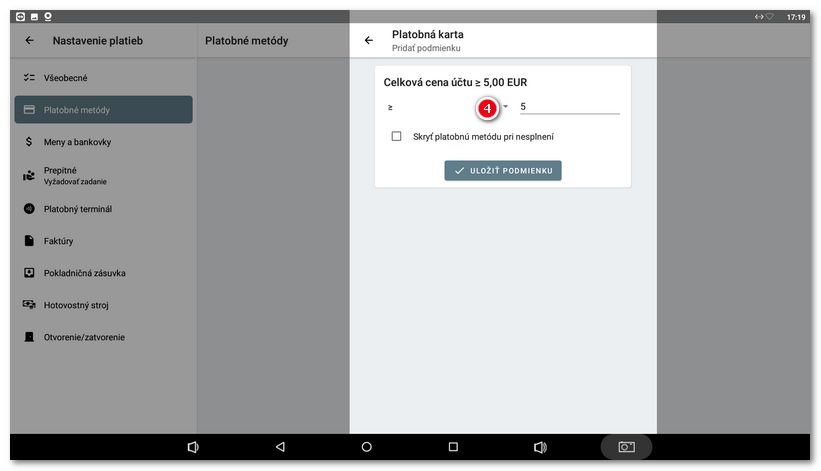
 . Akonáhle na zvolené pravidlo ťuknete, otvorí sa jeho nastavenie. Ako prvé sme pridali pre platobnú kartu pravidlo, ktoré hovorí, že pre túto platobnú metódu je potrebné, aby celková suma účtu bola rovná alebo vyššia než 5 EUR Zadali sme teda sumu
  môžete v pravidle meniť znamienka nerovnosti. Po špecifikácii pravidla ho uložte tlačidlom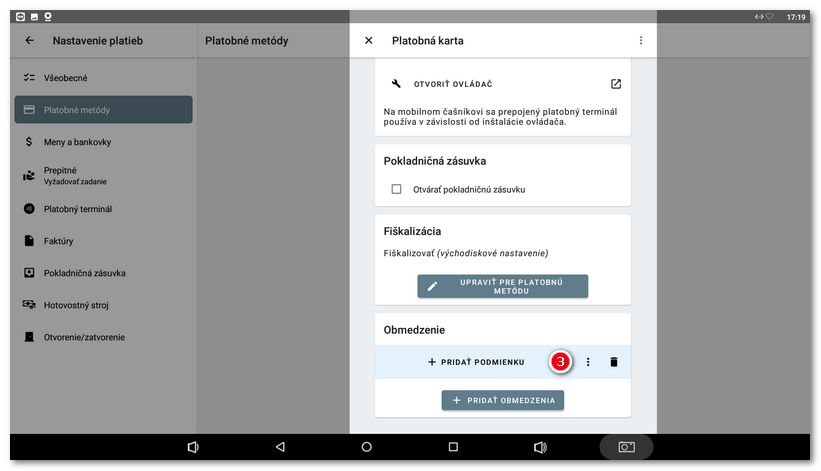
|
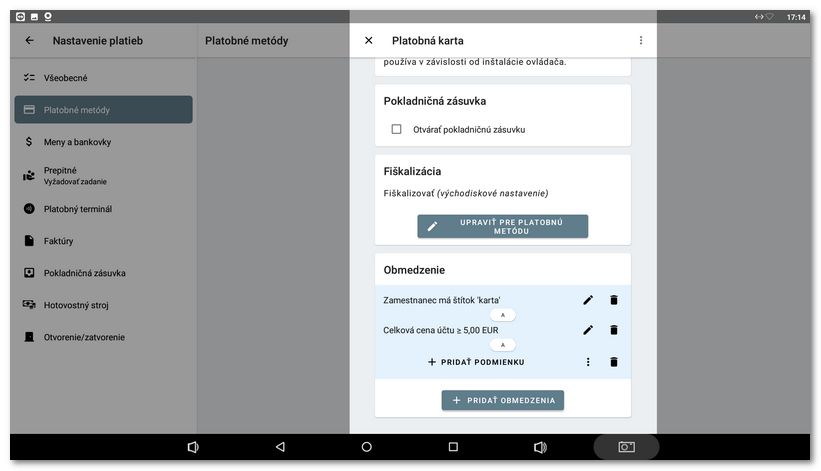
Pomocou podmienok sme nastavili, že platbu kartou môže vykonať zamestnanec so štítkom karta, ak je celková suma k platbe rovná alebo vyššia než 120 korún. Ikonou ceruzky pravidlo upravíte, ikonou koša ho vymažete. Platobnú metódu sme nechali obsluhe zobrazenú. Teraz sa vráťte späť na hlavnú obrazovku pokladnice a overte správanie nastavených pravidiel. |

|
Nevhodnou kombináciou pravidiel môžete predchádzajúce pravidlá v skupine zneplatniť, alebo sa žiadne pravidlo dokonca nemusí aplikovať. Vždy vyskúšajte správanie pridaných pravidiel v platobnom dialógu pre riešené situácie pred ostrou prevádzkou! |

|
Keď obsluha teraz namarkuje účet so sumou nižšou než 5 EUR a zamestnanec nebude mať potrebný štítok, pri platobnej metóde Platobná karta bude zobrazený výkričník. Pri použití tejto platobnej metódy potom bude zobrazené upozornenie, prečo ju nie je možné použiť. Rovnaké správanie vyvolá aj splnenie iba jednej podmienky, keď napr. suma za účet bude vyššia alebo rovná 5 EUR, ale zamestnanec nebude mať vo svojom účte potrebný štítok. |