» K dispozícii len v Dotykačke NAPLNO a vyššie. « |
|---|
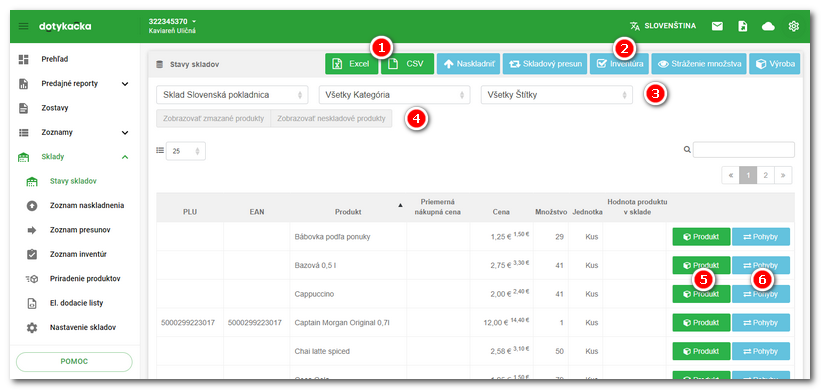
V záložke Sklady » Stavy skladov nájdete prehľad všetkých produktov, ktoré môžete filtrovať podľa jednotlivých skladov. Na tejto stránke je možné taktiež produkty rýchlo naskladniť presunúť medzi skladmi či zobraziť vlastnosti produktov a ich pohyby. Môžete tu tiež vytvoriť pravidlá, na základe ktorých dostanete e-mailové upozornenie o zostávajúcom množstve produktov na sklade.
Počty kusov na sklade sú farebne odlíšené. 0 je zobrazená tučne a záporné množstvo tučne ružovou farbou.
|
Tlačidlo EXPORT otvorí dátový report Prehľad stavu skladu, ktorý možno následne exportovať s možnosťou výberu údajov (stĺpcov), ktoré bude obsahovať. Ďalšie dve tlačidlá potom umožňujú okamžitý export stavu skladu do formátu .xlsx alebo .csv. Viac o exporte/importe údajov v tejto kapitole. |
|
Tlačidlá pre skladové operácie: •Naskladniť - Po stlačení tlačidla bude zobrazená stránka s voľbami pre naskladnenie. Na tejto stránke vyberiete produkty, ktoré chcete naskladniť a pridáte ich na pravú stranu stránky. Produkty budú naskladnené do skladu vybraného v menu •Skladový presun vybraných produktov do iného skladu. Po stlačení tlačidla bude zobrazená stránka s prehľadom produktov, ktoré presunutím na pravú stranu presuniete do zvoleného skladu. Presun môžete vykonať aj priamo pri konkrétnom produkte. •Inventúra - Týmto tlačidlom zobrazíte dialóg na vykonanie inventúry. Inventúrou myslíme určenie aktuálnych skladových zásob (množstvo na sklade) pri každom produkte. •Stráženie množstva - Kliknutím na toto tlačidlo sa presuniete na stránku s pravidlami na stráženie skladových zásob. Na základe pravidiel obdržíte informáciu, ak skladové množstvo vybraných produktov klesne pod definované množstvo. •Výroba - Kliknutím na tlačidlo otvoríte stránku s výberom produktov, ktorých suroviny sa nebudú odčítavať pri predaji, ale pri výrobe. Také produkty musia mať nastavené suroviny na odťažovanie a musia byť označené ako vyrábané položky. |
|
Rozbaľovacie menu na výber skladu, kategórie produktov alebo konkrétnych štítkov. Sú zobrazené vždy iba tie produkty, ktoré zodpovedajú vybraným kritériám. Ak napr. pridáte k produktom štítok s označením dodávateľa, budete môcť si tu zobraziť iba produkty patriace k tomuto dodávateľovi. |
|
Stlačením tlačidla zobrazíte v prehľade skôr zmazané produkty alebo produkty, ktoré sa neodčítajú zo skladu. Zmazané produkty v databáze kvôli zachovaniu integrity zostávajú, dostanú však príznak zmazané a nie sú ďalej štandardne zobrazované. |
|
Zobrazenie vlastností produktu. Kliknutím sa presuniete na stránku s vlastnosťami konkrétneho produktu. |
|
Zobrazenie skladových pohybov konkrétneho produktu. |


|
Ako Dotykačka počíta nákupnú cenu?  Poznámka: Dotykačka nevypočítava nákupnú cenu podľa metódy FIFO. |