Pri niektorých Zoznamoch je k dispozícii funkcia Hromadná úprava. Táto funkcia umožní vybrať viac položiek, ktoré je možné presunúť do inej kategórie, vymazať alebo upraviť pri nich alergény či iné parametre. Možnosti sa líšia v závislosti od vybraného zoznamu. Nižšie je uvedený postup použitia hromadnej úpravy pre zoznam Produkty.
|
V prípade zobrazenia upozornenia Zariadenie je offline, skontrolujte prosím pripojenie k internetu v záhlaví stránky ponechajte v prehliadači otvorenú aktuálnu stránku, prehliadač nezatvárajte a nevykonávajte žiadne ďalšie operácie, kým neodstránite príčinu výpadku a upozornenie nezmizne. Inak môžete prísť o rozpracovanú prácu. 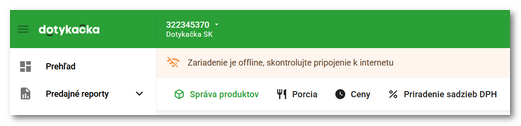 |

|
Ťuknite na tlačidlo HROMADNÁ ÚPRAVA |

 v zozname produktov.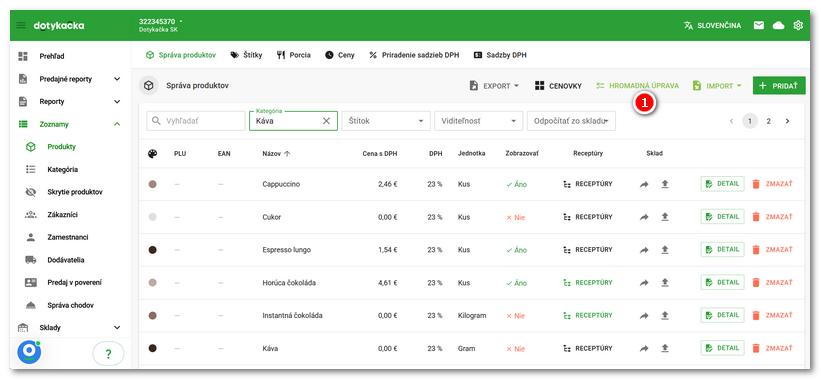
|
V ďalšom okne vyberte položky, pri ktorých chcete hromadne zmeniť vlastnosti. Výber jednotlivých položiek vykonáte ich označením Zobrazené produkty je možné obmedziť pomocou filtrov Po výbere produktov pokračujte tlačidlom UPRAVIŤ 3 POLOŽKY |

 . Ak takto označíte viac produktov na základe rôznych filtrov, vždy sa pridajú k skôr vybraným. Na odobratie z výberu musíte potom aplikovať rovnaký filter a produkty odznačiť, prípadne obnoviť stránku v prehliadači (kláves F5). Tak sa označené položky zrušia. Ak označíte prostredníctvom hlavičky všetky produkty, vždy sa označia len položky viditeľné na stránke. Na označenie / odznačenie všetkých filtrovaných produktov (aj tých na ďalších stránkach) kliknite na šípku v hlavičke
 .
. . Okrem štandardne zobrazených filtrov môžete voľbou
  na ďalší krok, ktorým je samotná hromadná zmena vlastností pre vybrané produkty.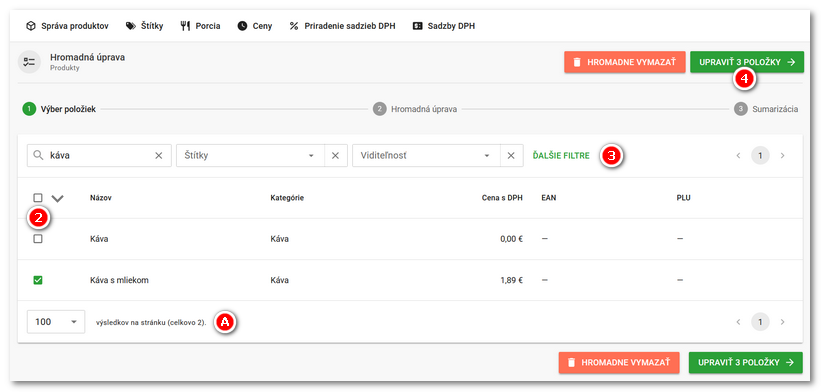
|
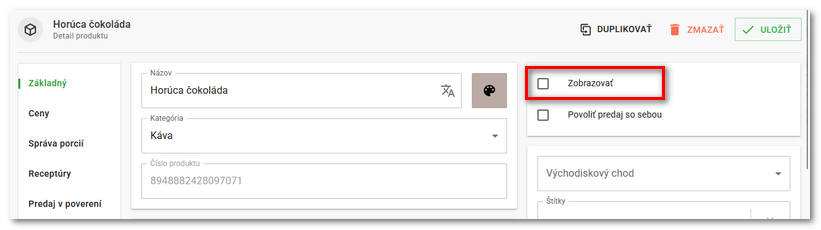
V tomto kroku máte možnosť prostredníctvom tlačidla v záhlaví označené produkty HROMADNE VYMAZAŤ. Namiesto vymazania však odporúčame nepotrebné produkty dočasne skryť (deaktivovaním možnosti Zobrazovať v ich vlastnostiach) a neskôr ich napr. premenovať, upraviť a opäť zobraziť. Týmto spôsobom zabezpečíte lepšiu kondíciu databázy pokladnice. V prípade hromadného mazania pri zákazníkoch je možné zvoliť anonymizáciu zákazníka. V takom prípade bude trvalo znemožnená identifikácia zákazníka v dokladoch (predajoch) a reportoch. Anonymizácia je nevratná. 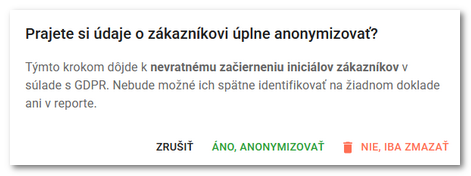 |

|
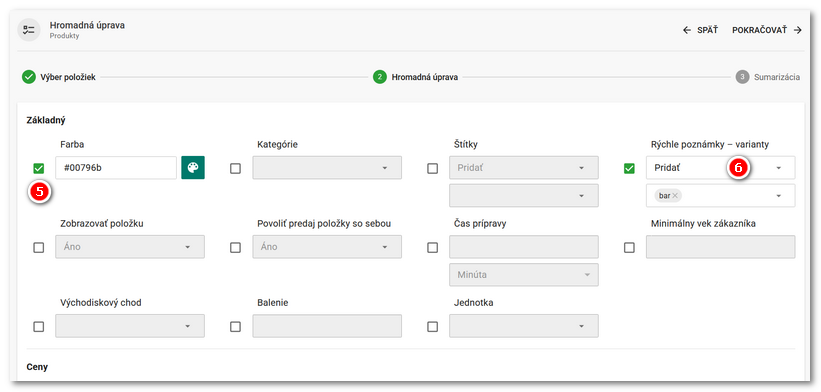
Teraz vyberte, ktoré vlastnosti potrebujete pri produktoch zmeniť. Každú vlastnosť, ktorú chcete zmeniť, je potrebné najprv označiť •Pridať - Pridá k produktom štítky / hodnoty vložené do spodného poľa (existujúce štítky budú pri produktoch zachované). Ťuknutím do spodného poľa sa zobrazia existujúce štítky / hodnoty. Je tu tiež možnosť zadať nový štítok či hodnotu, tú vždy potvrďte klávesom ENTER. •Odobrať - Odoberie z produktov len štítky / hodnoty špecifikované v spodnom poli. •Prepísať aktuálny stav - Vymaže všetky štítky / hodnoty pri produktoch a nahradí ich špecifikovanými. •Zmazať - Vymaže všetky štítky / hodnoty pri produktoch. Označte / vyberte len tie vlastnosti, pri ktorých požadujete zmenu. Ak označíte nejakú vlastnosť a nebude špecifikovaná, pred pokračovaním na ďalší krok sa zobrazí chyba. Keď budete mať všetko nastavené, ťuknite opäť na POKRAČOVAŤ v záhlaví alebo päte. |

 a potom vybrať alebo zadať jej hodnotu. V našom prípade sme zmenili farbu a pridali
  :
:
|
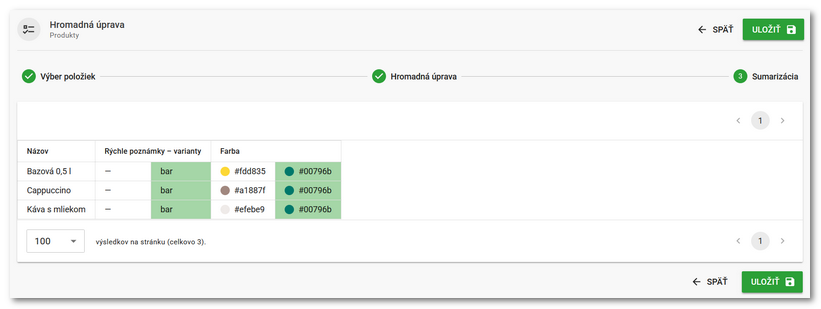
V prehľadnej tabuľke bude zobrazená rekapitulácia zmien. Každý riadok predstavuje produkt a stĺpce potom pôvodné a zmenené vlastnosti a hodnoty . Tlačidlom ULOŽIŤ dôjde k aplikovaniu vykonaných zmien. |

|
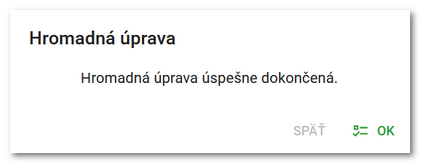
Podľa množstva vybraných produktov a zmien môže hromadná úprava trvať aj niekoľko minút. Odporúčame vykonávať hromadné zmeny maximálne pre 10 000 položiek naraz. Vyčkajte na dokončenie, ktoré je oznámené dialógom, a potom dialóg zatvorte kliknutím na OK. |

|
•Pri zmene DPH v hromadnej úprave sa zachováva konečná predajná cena s DPH. Pri prechode z neplatcu na platcu DPH tak môžete jednoducho zmeniť sadzbu dane pri všetkých produktoch bez nutnosti importu položiek. Konečné predajné ceny zostanú vždy zachované. Na zmenu daňovej sadzby s možnosťou prepočítania predajných cien sa pozrite do tejto kapitoly. •Maržu nie je možné nastaviť vyššiu ako 100 %. |
Ako obnoviť vymazané produkty?
Vymazané produkty a kategórie je možné obnoviť pomocou funkcie Hromadná úprava. Produkty ani kategórie však neodporúčame mazať. Lepšie je ich dočasne skryť deaktivovaním voľby Zobrazovať v ich nastaveniach, alebo ich jednoducho premenovať, upraviť ich vlastnosti a použiť ako iný produkt (kategóriu). Takto zaistíte optimálnu kondíciu databázy pokladne. Priamo na pokladni je voľba pre skrytie / zobrazenie produktu označená ako Zobraziť ako box a pri kategórii ide o voľbu Zobrazovať v hlavnej ponuke.
Ako obnoviť odstránený produkt alebo kategóriu?
|
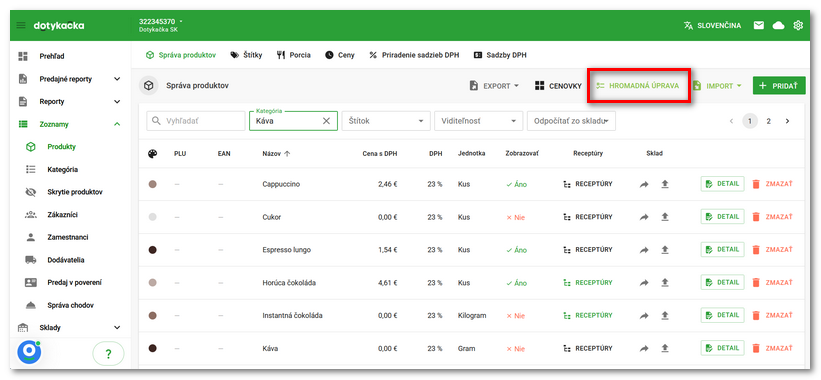
V zozname produktov či kategórií kliknite v záhlaví na HROMADNÁ ÚPRAVA. |
|
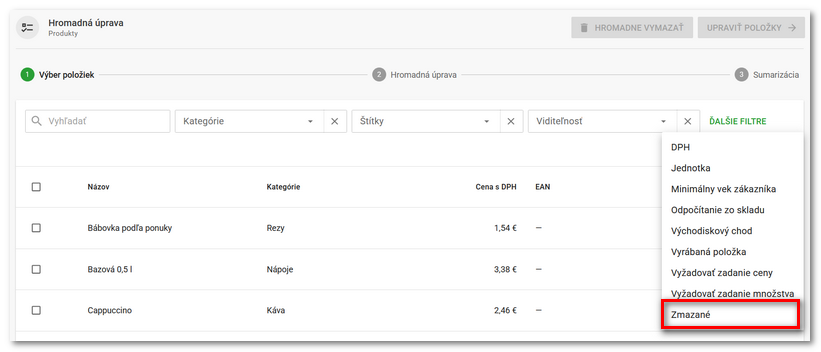
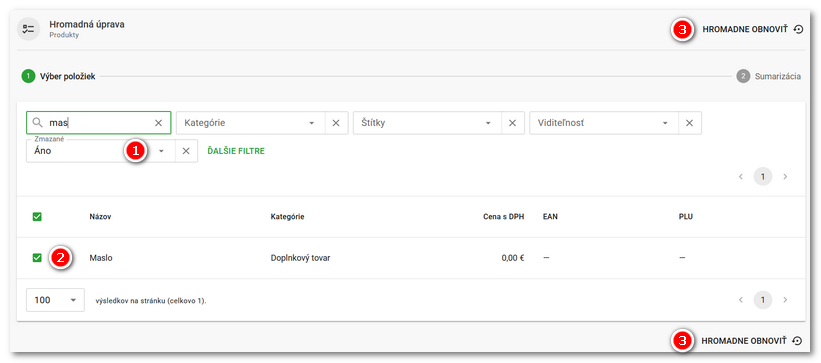
Teraz aktivujte zobrazenie odstránených položiek. Najskôr je potrebné pridať filter pre odstránené produkty. Kliknite teda na položku ĎALŠIE FILTRE a pridajte filter Zmazané. |
|
Filter Zmazané nastavte na Áno |
|
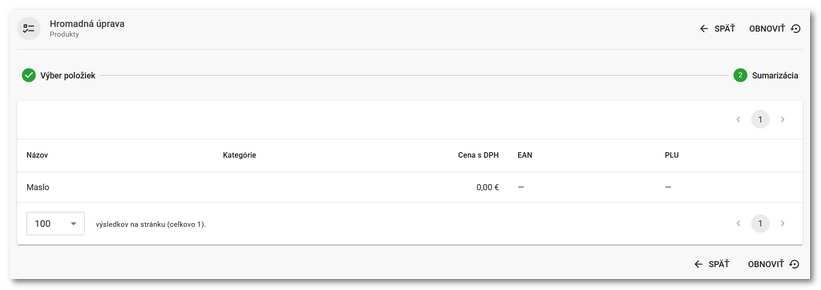
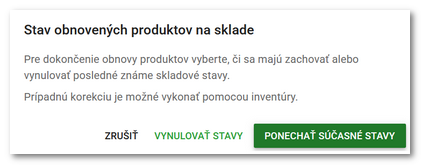
Zobrazí sa rekapitulácia s produktmi na obnovenie. Teraz použite tlačidlo OBNOVIŤ. Zobrazí sa otázka, ako majú byť upravené skladové zásoby obnovených produktov. Rozhodnite, či sa majú použiť posledné známe skladové zásoby daných produktov z obdobia pred odstránením, alebo sa má množstvo na sklade jednoducho nastaviť na nulu. Ak informácia o stave skladového množstva neexistuje, vždy sa nastaví nula. Po zvolení jednej z možností budú produkty obnovené. |