Cenové hladiny slúžia na rýchlu voľbu predajnej ceny pri konkrétnom produkte. Spoločne s hlavnou cenou je možné nastaviť až 4 ďalšie ceny, z ktorých potom vyberáte pri predaji alebo sa aplikujú automaticky na základe vybraného zákazníka alebo zľavovej akcie. Názvy používaných cenových hladín je možné nastaviť na pokladni vo Vzdialenej správe v zozname produktov. Ceny hladín potom upravíte vo vlastnostiach každého produktu na karte Cena. A to buď na pokladni (to je opísané v tejto kapitole), alebo vo Vzdialenej správe.
|
Pre prehľad o predajoch v jednotlivých cenových hladinách využijete dátový report Tržby produktov podľa cenových hladín. Prípadne je možné do reportu Detailný výpis predajov pridať stĺpec Cenová hladina. |

Cenové hladiny môžete použiť:
•pri predaji produktov
•pri zákazníckych účtoch
•v vytvorených kombináciách
•pri cenových akciách (Plán cien a Happy Hours vo Vzdialenej správe)
|
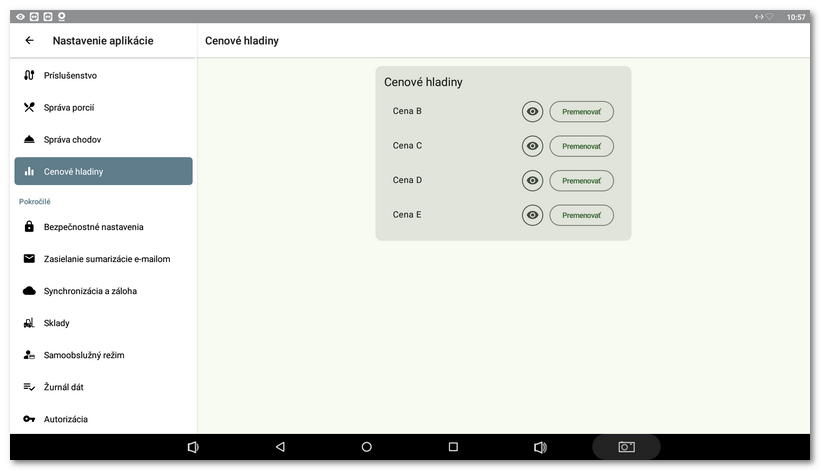
Otvorte nastavenie aplikácie Dotykačka a v ľavej časti zvoľte Cenové hladiny. Vpravo uvidíte jednotlivé cenové hladiny, ktoré môžete premenovať alebo prípadne skryť. Ak cenovú hladinu skryjete, nebude štandardne zobrazená pri predaji. Ak ju však priradíte k zákazníckemu účtu, bude automaticky použitá, ak priradíte tohto zákazníka k účtu a naúčtované produkty budú mať vo svojich vlastnostiach definovanú cenu pre túto cenovú hladinu. Skrytú cenovú hladinu teda nemôže použiť obsluha pokladne bez vybraného zákazníka. |

|
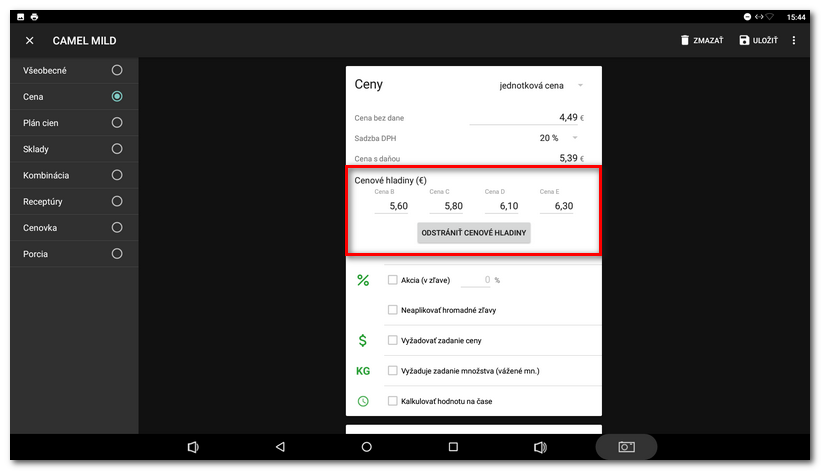
V Správe položiek otvorte ľubovoľný vytvorený produkt a prejdite na kartu Cena. Tu ťuknite na tlačidlo POUŽIŤ CENOVÉ HLADINY, potom zadajte až 4 cenové hladiny (Cena B–E). Zmeny nezabudnite uložiť. |

|
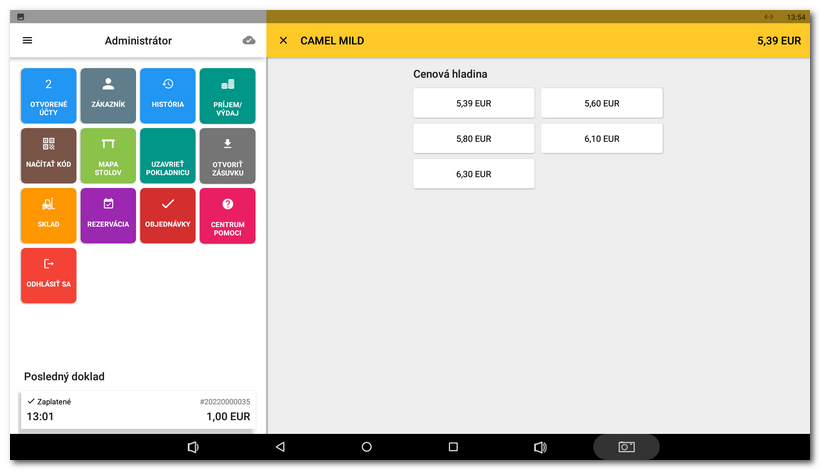
Akonáhle produkt s cenovými hladinami zaúčtujete, zobrazí sa obrazovka s výberom ceny, a to v prípade, že cenové hladiny nie sú skryté. Ak žiadnu cenu nezvolíte, použije sa predvolená cena. |

|
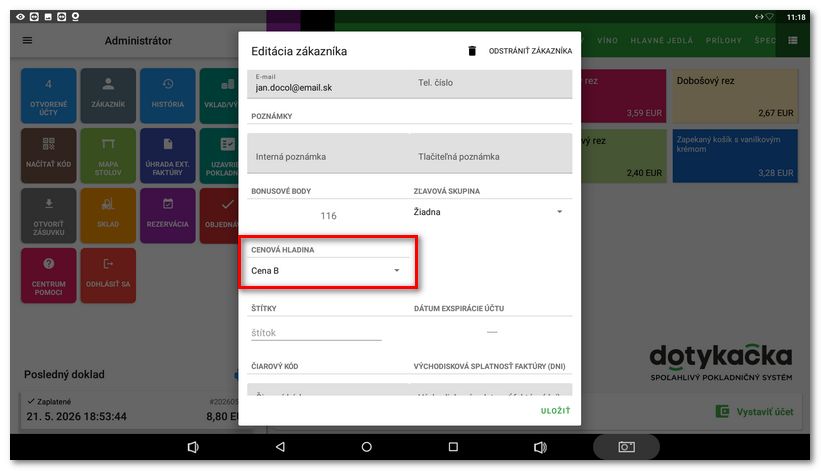
Ideálne je priradiť konkrétne skryté cenové hladiny jednotlivým zákazníkom. Potom stačí priradiť zákazníka k účtu a pridať produkty s definovanými cenami v jednotlivých cenových hladinách. Automaticky budú použité ceny z cenovej hladiny produktov, ktorú má zákazník priradenú. Výhodou je, že obsluha nemôže aplikovať skrytú cenovú hladinu bez výberu zákazníka. |

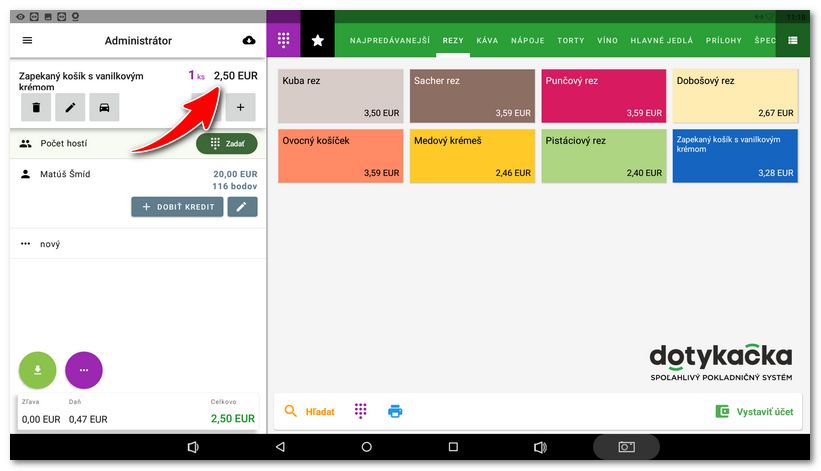
|
V prípade, že má zákazník priradenú zľavovú skupinu aj cenovú hladinu, najprv sa použije cena z priradenej cenovej hladiny a na ňu sa potom aplikuje zľava zo zľavovej skupiny. |