Táto časť nastavenia sa týka online platobnej metódy Kverkom, pri ktorej predávajúci vygeneruje QR kód pre platbu a kupujúci naskenovaním tohto QR kódu vo svojom internetovom bankovníctve zrealizuje platbu. O vykonanej platbe je predajca okamžite informovaný. V prípade Dotykačky je vygenerovaný kód zobrazený priamo na displeji pokladnice, na pripojenom zákazníckom displeji alebo na displeji platobného terminálu.
|
•Pre fungujúce platby QR kódom je potrebné požiadať vašu banku o oznamovanie okamžitých platieb. Viac informácií nájdete v podkapitole. •Podrobné informácie o aktuálnych možnostiach platby prostredníctvom QR kódu nájdete na stránke https://www.info-qrplatby.sk. |

|
V súvislosti so spúšťaním platieb QR kódom, dokončovaním implementácie u ďalších bánk a nastavovaním notifikácií u nových podnikateľov sa môžu vyskytnúť problémy s obmedzenou funkčnosťou. Nemusí však ísť vždy o problém na strane Dotykačky. Vždy je kľúčové zistiť stav danej transakcie. Na to možno využiť portál https://www.kdejemojaplatba.sk, kde po zadaní ID transakcie uvidíte jej stav. ID transakcie zodpovedá referencii platiteľa, ktorú nájdete pri transakcii vo svojom bankovníctve. Ak transakcia skončí na kroku odoslania oznámenia z banky, nedostane sa do systému NOP, a teda ani do pokladne. V tomto prípade bude problém pravdepodobne na strane banky v nefunkčných notifikáciách. Ak by transakcia skončila na ďalšom kroku (v procese NOP), problém je na strane finančnej správy. Ako tretí krok je potom odoslanie notifikácie do pokladne. 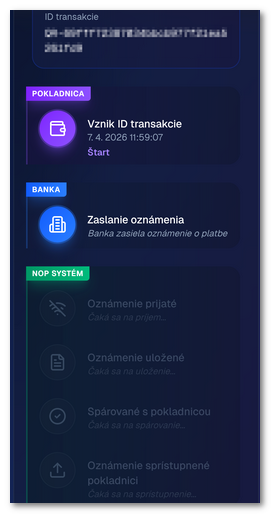 |

Ako aktivovať okamžité platby QR kódom?
|
Prejdite do Nastavenie aplikácie Dotykačka a ťuknite na položku Okamžitá QR platba. Tu okamžitú QR platbu v pravej časti zapnite |

 . Do nastavení sa automaticky doplnia vaše identifikačné údaje z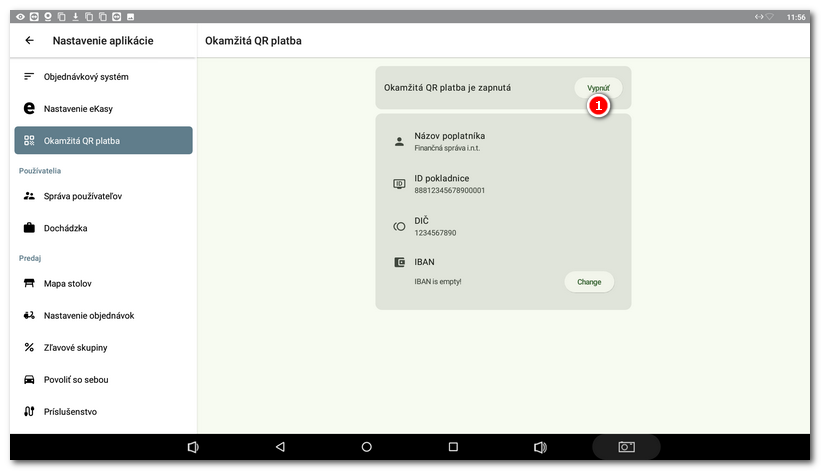
|
Teraz prostredníctvom tlačidla Zmeniť (Change) |

 doplňte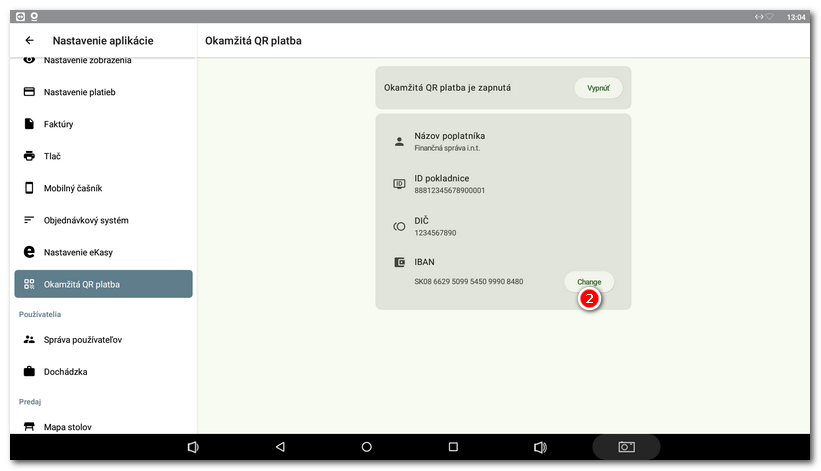
|
V nastavení teraz prejdite na položku Nastavenie platieb a tu ťuknite na Platobné metódy. V pravej časti cez tlačidlo PRIDAŤ PLATOBNÚ METÓDU otvorte ponuku platobných metód. |

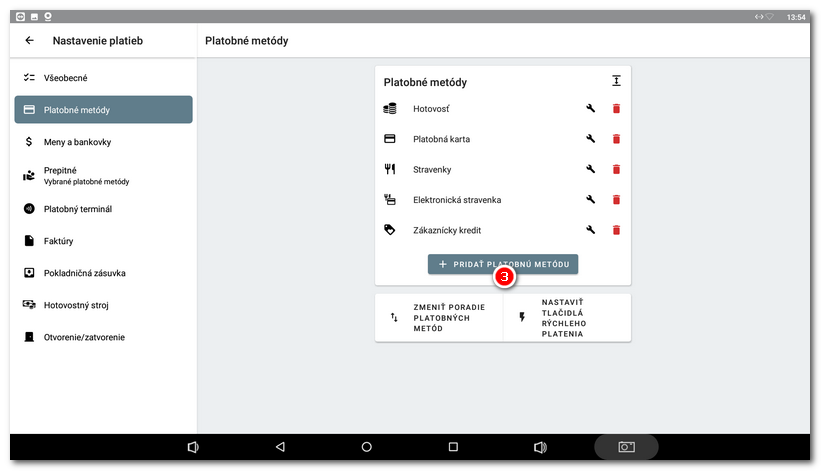
|
Pridajte platobnú metódu Okamžitá QR platba z časti Bezhotovostné |

 . Týmto sa platobná metóda pridá do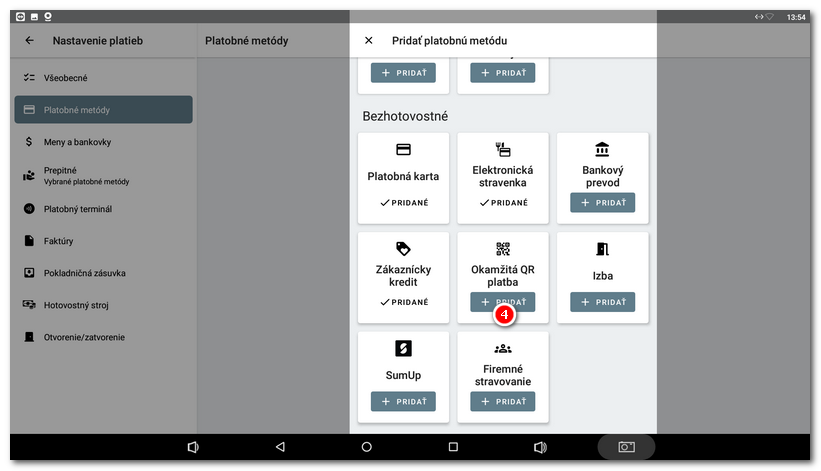
Teraz môžete prejsť na hlavnú obrazovku pokladnice a ponúkať svojim zákazníkom platbu touto platobnou metódou.