Túto možnosť použite na pridelenie práv užívateľom na vykonávanie jednotlivých operácií v rámci Vzdialenej správy. Úplný zoznam užívateľských práv pre vzdialenú správu nájdete v tejto kapitole.


Poznámka

Okrem práv na vykonávanie jednotlivých operácií vo Vzdialenej správe môžete tiež určiť práva pre pokladničné operácie či aplikáciu Sklad. Postup vytvorenia užívateľského účtu v pokladni a priradenie práv nájdete v tejto kapitole

Tip

Video na YouTubeTáto kapitola obsahuje názorné video.


Ako pridať užívateľa a priradiť mu práva pre Vzdialenú správu?

1. krok

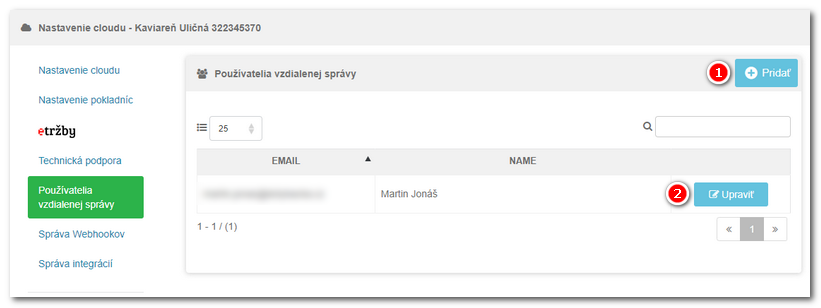
Rozbaľte záložku Nastavenie cloudu Číslo 1 z obrázku a prejdite na Používatelia vzdialenej správy Číslo 2 z obrázku. Vpravo potom tlačidlom Pridať Číslo 3 z obrázku pridáte užívateľa. Tlačidlom Upraviť vedľa už pridaného užívateľa pridávate alebo odoberáte jednotlivé práva na prácu vo Vzdialenej správe, prípadne užívateľa vymažete. Potom už nebude mať prístup k Vzdialenej správe.

uzivatele_vzdalene_spravy1_800_edge_no


2. krok

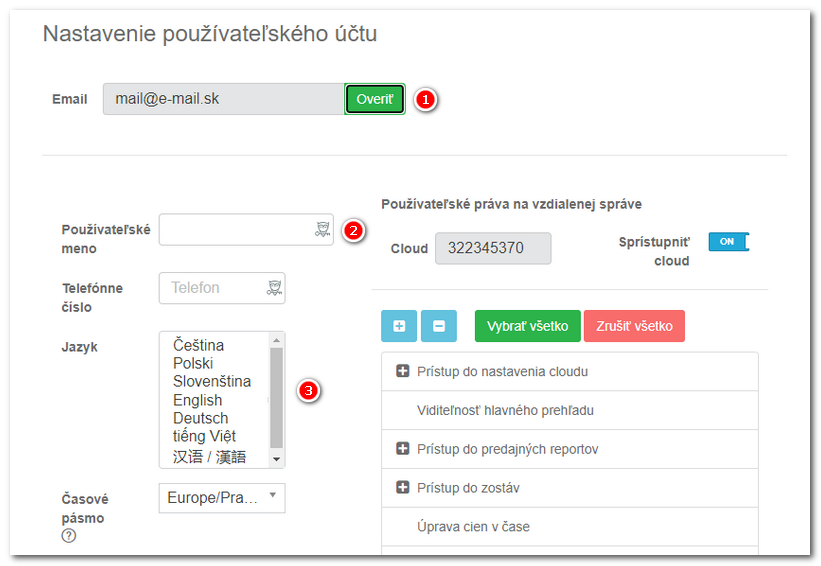
V prípade, že pridávate nového používateľa, zadajte jeho e‑mail do poľa Číslo 1 z obrázku a kliknite na Overiť. Proces overenia kontroluje jedinečnosť e‑mailovej adresy, s ktorou sa používateľ do systému prihlasuje. Ak už pre daný cloud používateľ s touto adresou existuje, hneď sa zobrazí nastavenie práv pre jeho účet. Nedôjde teda k založeniu nového používateľa, ale k zobrazeniu nastavenia práv existujúceho.

Po overení e-mailu sa zobrazia ďalšie voľby. Teraz pre nového užívateľa vyberte Užívateľské meno Číslo 2 z obrázku a Jazyk (povinné) Číslo 3 z obrázku. Pokiaľ editujete existujúceho užívaťela, údaje budú už vyplnené a vy ich len skontrolujte, prípadne upravte.

uzivatele_vzdalene_spravy2_ps_800_edge_a_no


3. krok

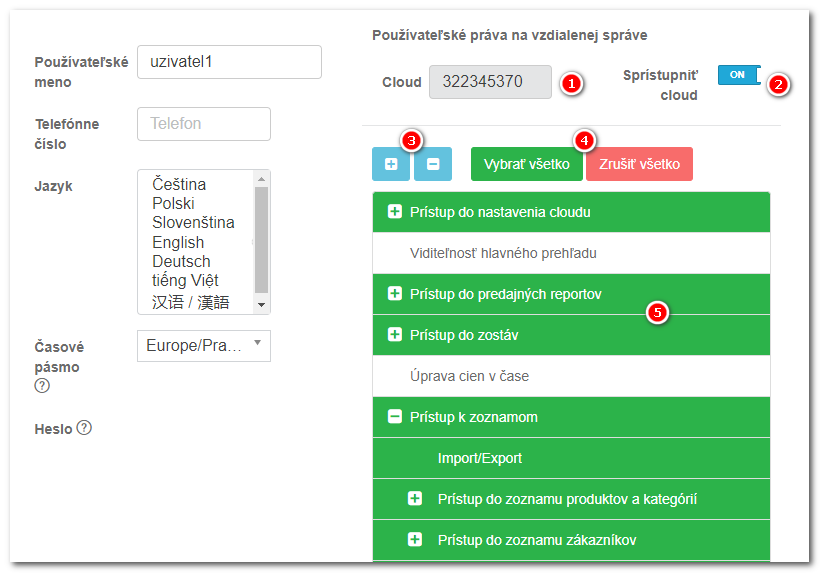
V pravej časti editačného okna nájdete nasledujúce položky:

•Informatívne pole Cloud Číslo 1 z obrázku, ktoré ukazuje, pre ktorý cloud budete užívateľovi priraďovať práva.

•Prepínač Sprístupniť cloud Číslo 2 z obrázku v predvolenom - zapnutom stave umožní vybranému užívateľovi prístup na cloud, ktorého číslo je uvedené v poli .

•Tlačidlo + Číslo 3 z obrázku rozbalí strom práv tak, že budú zobrazené všetky dostupné práva, čo je vhodné pre editáciu. Tlačidlo - Číslo 3 z obrázku tento strom zbalí - bude vidieť len prvú úroveň z každej skupiny práv a zoznam tak bude prehľadnejší.

•Tlačidlo Vybrať všetko Číslo 4 z obrázku (predvolený stav) označí všetky práva, čo znamená, že užívateľ bude mať nad týmto cloudom plnú kontrolu. Tlačidlom Zrušiť všetko Číslo 3 z obrázku naopak všetky práva užívateľovi odoberieme.

•Kliknutím na zvolené oprávnenie Číslo 5 z obrázku ho užívateľovi odoberiete. Neaktívne práva nie sú podfarbené na zeleno. Ak znova kliknete na neaktívne právo, užívateľovi sa znova priradí a bude podfarbené  na zeleno . Kliknutím na položku, ktorá má pred sebou znamienko + pridávate, alebo odoberáte, všetky práva, ktoré sú v úrovniach pod ňou. Kliknutím priamo na znamienka + a - rozbaľujete a zbaľujete jednotlivé vetvy stromu.

•Po nastavení všetkých práv kliknite na Uložiť, prípadne môžete všetko zrušiť tlačidlom Zrušiť na konci stránky.

uzivatele_vzdalene_spravy2_ps_800_edge_b_no


4. krok

Po uložení bude na e-mailovú adresu nového užívateľa odoslané heslo. Na prihlásenie do Vzdialenej správy teda použije svoj e-mail a toto heslo. Heslo potom môžete zmeniť (resetovať) v možnostiach Vzdialenej správy v časti Nastavenie účtu alebo v prihlasovacom dialógu.

Ak nebude mať užívateľ pre zobrazenie nejakej stránky či dát oprávnenia, bude zobrazené upozornenie: Prístup odmietnutý. Nemáte oprávnenie na prístup k tejto stránke.


Poznámka

Ak sa zoznam používateľských práv zobrazuje v inom jazyku ako zvyšok Vzdialenej správy, znamená to, že pri poslednom prihlásení do Vzdialenej správy ste mali nastavený iný jazyk. Stačí znovu nastaviť preferovaný jazyk a potom sa znovu prihlásiť.

nahor


Video na YouTubeNastavenie používateľov Vzdialenej správy (v českom jazyku)

nahor

Táto príručka má iba informatívny charakter a neposkytuje žiadne záruky. Uvedené špecifikácie sa môžu zmeniť bez predchádzajúceho upozornenia. Obrázky a schémy sú iba informatívne. Vzhľad a funkcie zariadenia a softvéru sa môžu líšiť v závislosti od aktuálnej verzie produktu a aplikácií.
Vytvorené s ♥ od Dotykačky. ©2026 Dotypos SK s.r.o.