» K dispozícii len v Dotykačke NAPLNO a vyššie. « |
|---|
Elektronické dodacie listy a remitendy v skladovej aplikácii majú nadväznosť na El. dodacie listy vo Vzdialenej správe. Celý postup ručného naskladnenia formou el. dodacieho listu alebo prepísania remitendy do skladových zásob je nasledujúci:
1.Vo Vzdialenej správe v časti El. dodacie listy nahráte súbor dodacieho listu alebo remitendy.
2.Otvorte aplikáciu Sklad na pokladni, pre ktorú ste súbor nahrali.
3.Podľa toho, či sa jedná o remitendu alebo dodací list, ťuknite na príslušnú položku na hlavnej obrazovke aplikácie Sklad, vyberte požadovanú remitendu či dodací list a vykonajte naskladnenie.
Vždy je teda postup dvojkrokový – nahranie súboru prostredníctvom Vzdialenej správy a potvrdenie v aplikácii Sklad. Remitendy či el. dodacie listy je možné nahrávať tiež automaticky prostredníctvom EDI (v českom jazyku). V takom prípade stačí len zmeny skladových zásob vždy potvrdiť v aplikácii Sklad. Nahranie súboru do pokladne prebieha automaticky.
Naskladnenie formou el. dodacieho listu / remitendy
|
Prihláste sa do Vzdialenej správy a na záložke El. dodacie listy nahrajte .xml súbor remitendy alebo dodacieho listu. Tento krok je opísaný v tejto kapitole. |

|
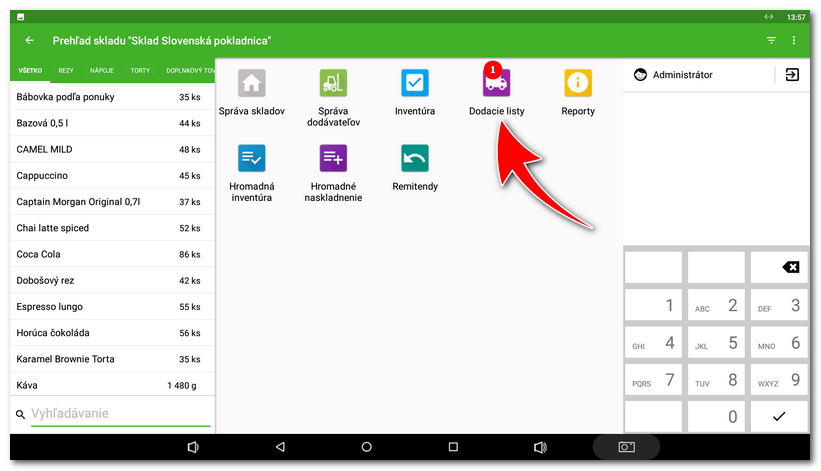
Podľa toho, či ste nahrali remitendu alebo dodací list, otvorte príslušnú časť (Dodacie listy alebo Remitendy) v aplikácii Sklad. A to vždy na pokladni, pre ktorú ste súbor nahrali. My sme nahrali el. dodací list. Preto ťukneme na položku Dodacie listy. Tá zobrazuje 1 nenaskladnený dodací list. |

|
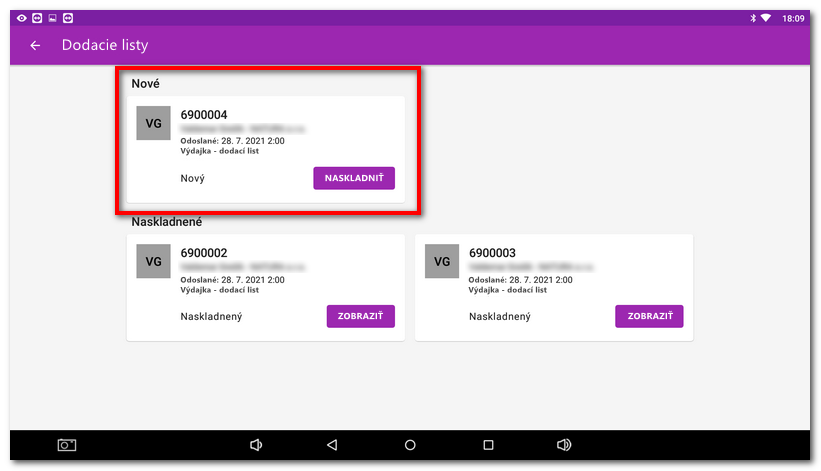
Dostaneme sa na prehľad nahraných dodacích listov. Pokiaľ ste ich nahrali viac, bude tu viac položiek – dlaždíc, ktoré predstavujú vždy jeden nahraný súbor. Nahrané dodacie listy majú 3 stavy: Nový, Otvorený a Naskladnený. Nový je práve nahraný dodací list, Otvorený je dodací list, ktorý ste si tlačidlom NASKLADNIŤ zobrazili, avšak ešte nenaskladnili. Naskladnený je potom už prepísaný a naskladnený dodací list. Ten si je možné po naskladnení zobraziť ako Report naskladnenia. Pre naskladnenie a prepísanie práve nahraného dodacieho listu ťuknite na jeho tlačidlo NASKLADNIŤ. |

|
Teraz uvidíte všetky produkty na naskladnenie, ktoré sú uvedené v danom dodacom liste. Počet naskladnených kusov je možné upraviť vložením hodnoty do poľa |

 . Voliteľne je možné tiež upraviť aktuálnu predajnú cenu produktu, potom je však potrebné najprv aktivovať voľbu
  a potom zadať čiastku do vedľajšieho poľa. Po zadaní predajnej ceny bude zobrazená vypočítaná marža. Hneď ako každú voľbu potvrdíte na číselnej klávesnici vpravo dole, presuniete sa na ďalšiu položku.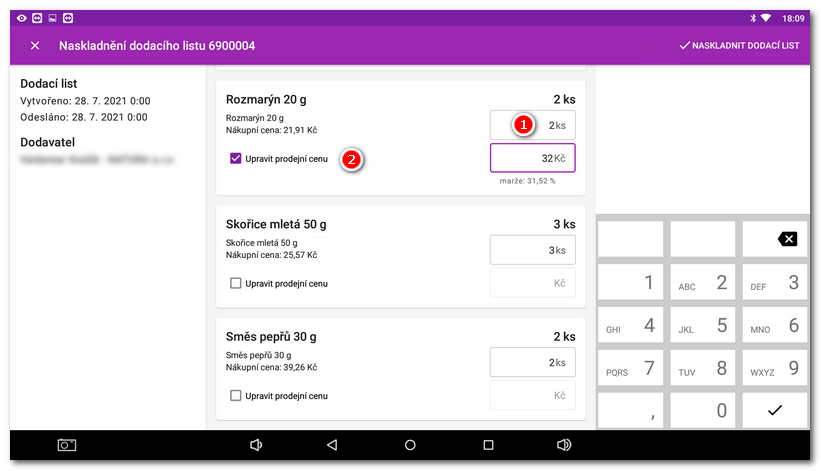
|
U dodacích listov aj remitend sa jednotlivé produkty párujú na základe EAN kódu. Pokiaľ sú v dodacom liste či remitende produkty s EAN, ktorý nezodpovedá žiadnemu produktu v pokladni, zobrazí sa u každého produktu dodacieho listu možnosť priradiť ho k vybranému produktu v pokladni. Vytvoriť tu môžete aj produkt nový a ten spárovať. Akonáhle produkty raz spárujete, bude si pokladnica párovania pamätať. |

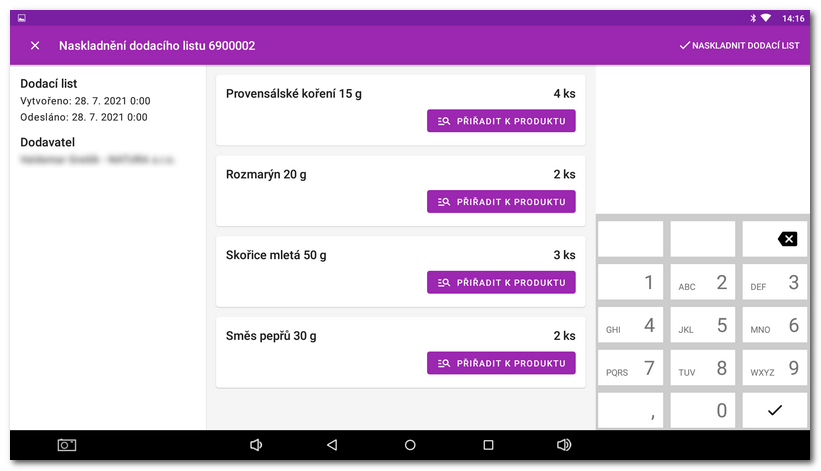
|
Pokiaľ je všetko v poriadku, vykonajte naskladnenie tlačidlom |

 v záhlaví. Dôjde k aktualizácii skladových zásob. Stav dodacieho listu sa zmení na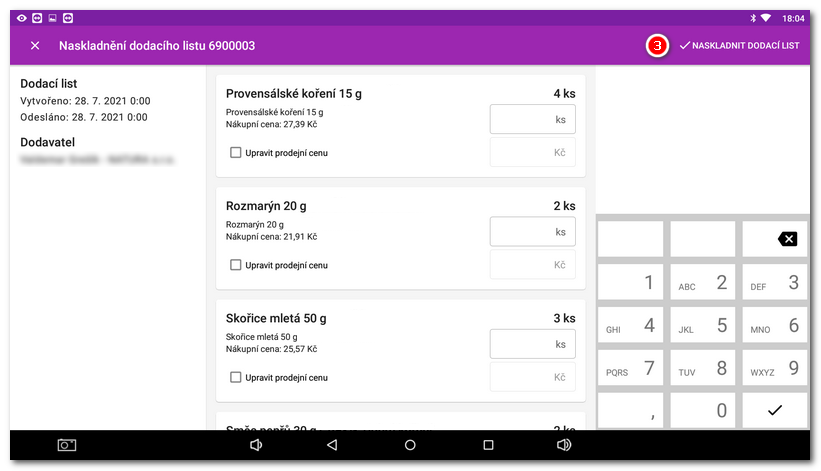
|
Keďže sa produkty párujú na základe EAN, je nutné mať v prípade príjmu EDI dodacích listov pri každom produkte v pokladni zadaný vždy jeden unikátny EAN. Pokiaľ máte viac EAN kódov pri produktoch, je nutné vždy vykonať ručné párovanie položiek v kroku 5. Nie je tak možné pri príjme EDI dodacích listov automaticky synchronizovať produkty s databázou spoločnosti (automatické založenie nových produktov, eventuálne úprava existujúcich). V prípade vlastného formátu dodacích listov toto obmedzenie neplatí. |

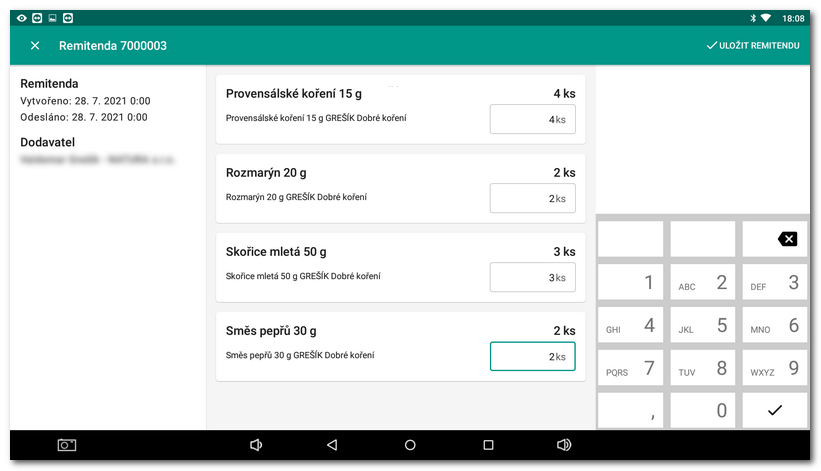
V prípade remitendy je postup totožný. Je možné taktiež upraviť množstvo vrátených položiek a spárovať neznáme produkty. Remitendu otvoríte tlačidlom SPRACOVAŤ a prepíšete do pokladnice tlačidlom ULOŽIŤ REMITENDU v záhlaví. Dokončenú remitendu si zobrazíte ako Report remitendy.