Zostavenie a zapojenie 15" pokladnice
> [HTML Version](sestaveni-a-zapojeni-15-pokladny.html)
[Zapojenie pokladnice](#zapojeni-pokladny)
[Pripojenie zákazníckeho displeja](#pripojeni-zk)
[Pripojenie periférií](#pripojeni-periferii)
# Zapojenie pokladnice
[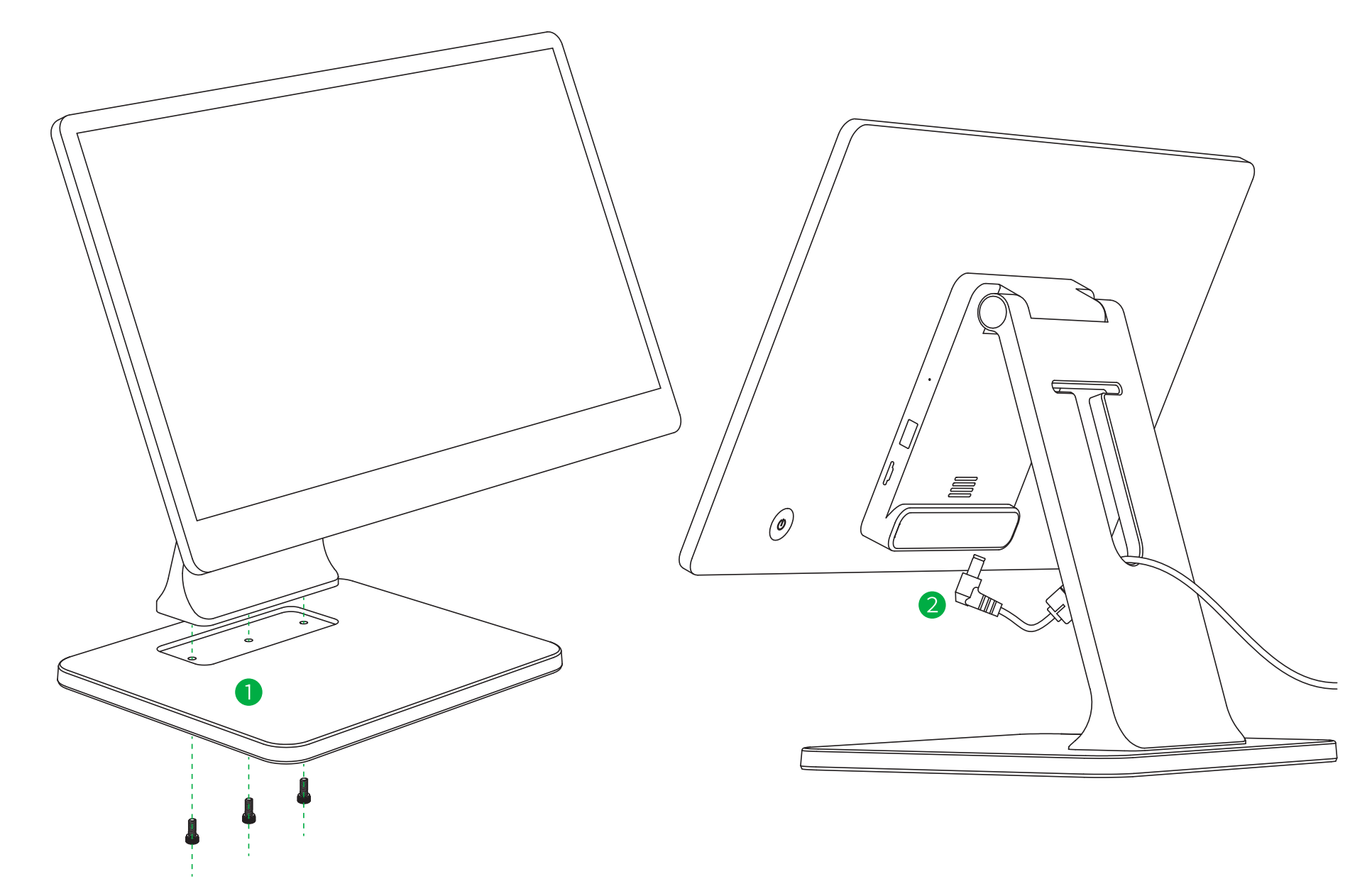]
1. K nohe pokladne pripevnite pomocou troch priložených skrutiek podstavec. Skrutky jemne utiahnite.
2. Pripojte sieťový kábel k napájaciemu adaptéru a adaptér potom pripojte do konektora napájania pokladnice. Ten nájdete na spodnej zadnej strane pokladne v časti s konektormi. Stačí pokladnicu na stojane vyklopiť displejom hore.
3. Teraz môžete pripojiť pokladničné periférie ako tlačiareň, čítačku či pokladničnú zásuvku.
nahor
# Pripojenie zákazníckeho displeja
[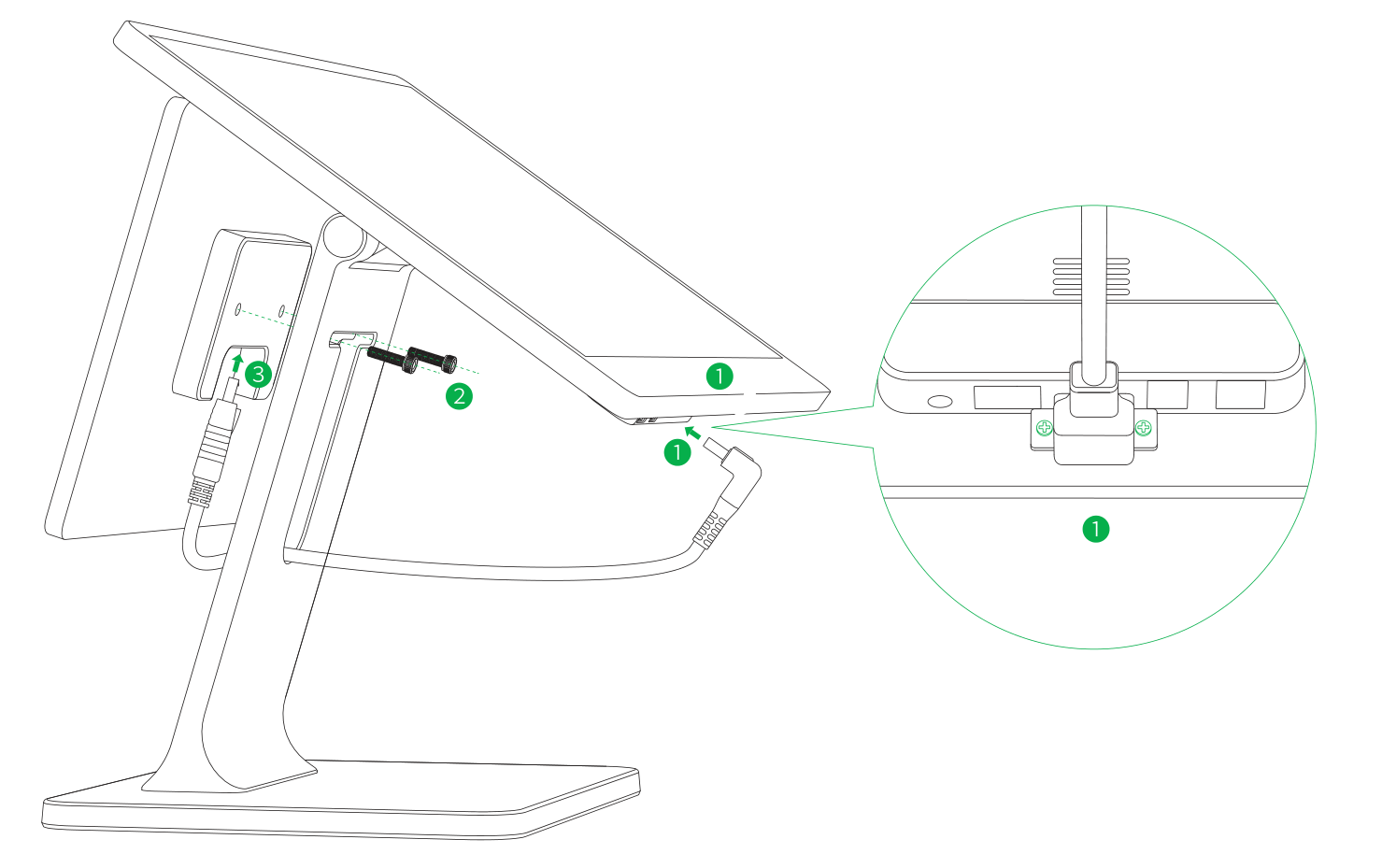]
1. Pokladnicu vypnite a odpojte ju od napájania.
2. Vyklopte pokladnicu na stojane, aby ste sa dostali k otvorom na pripevnenie zákazníckeho displeja.
3. Priložte na zadnú časť stojanu zákaznícky displej a otvory pre skrutky zarovnajte s otvorom v stojane.
4. Zákaznícky displej pripevnite k stojanu pomocou 2 priložených skrutiek.
5. Zákaznícky displej a dotykovú pokladňu prepojte priloženým káblom.
6. Zapnite pokladnicu pomocou tlačidla na zadnej strane.
7. Nastavenie zákazníckeho displeja vykonáte [priamo v Dotykačke](vestaveny-zakaznicky-displej.md). Médiá pre zobrazenie na zákazníckom displeji potom nahráte prostredníctvom [Vzdialenej správy](zakaznickydisplej-vs.md).
nahor
# Pripojenie periférií
[]
1. Pokladnicu vypnite a odpojte ju od napájania.
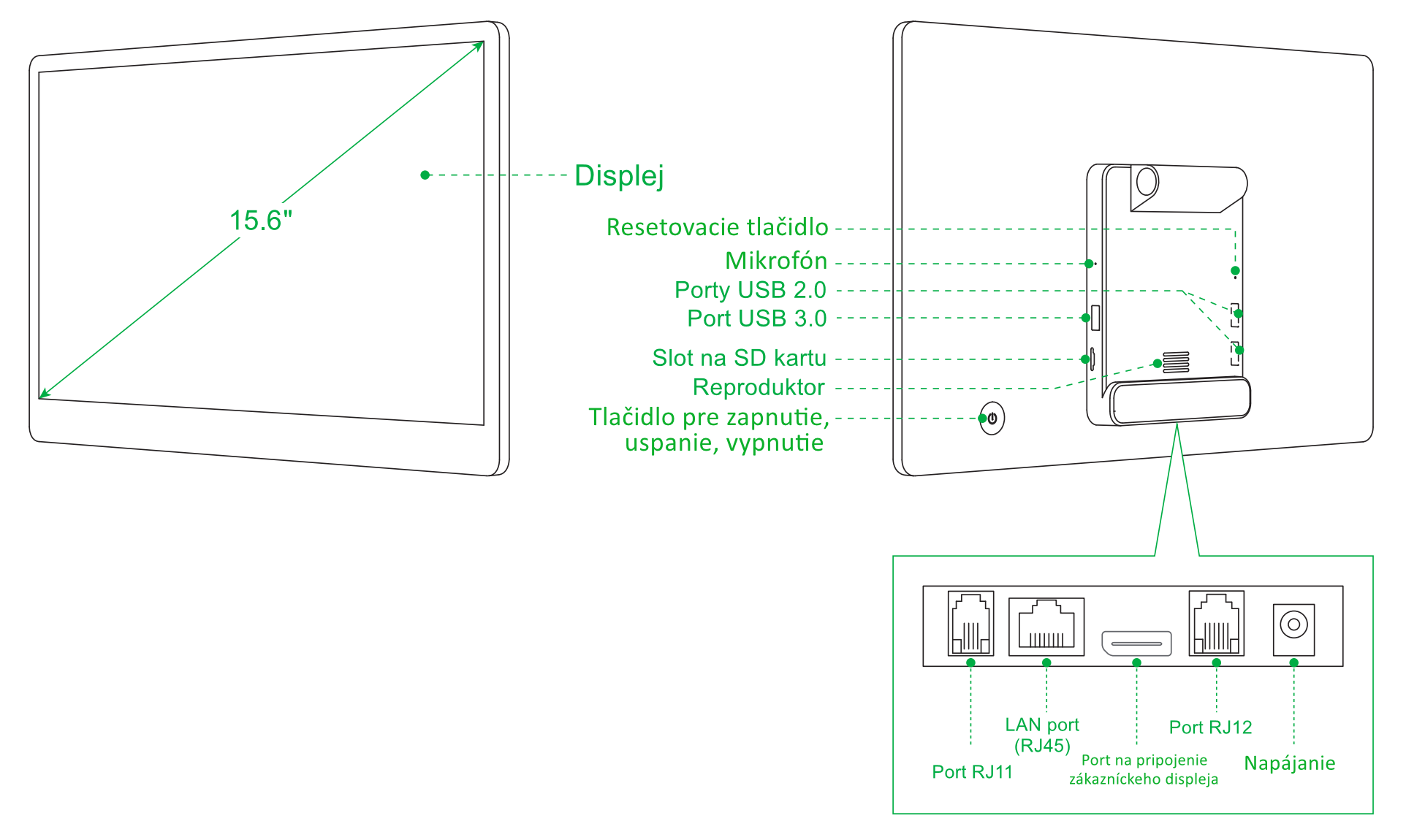
2. USB kábel od tlačiarne, prípadne čítačku čiarových kódov, zasuňte do ľubovoľných USB portov.
3. Kábel od pokladničnej zásuvky zapojte do konektora RJ11 / RJ12 na zadnej strane tlačiarne. U niektorých typov zásuviek nie je kábel pevnou súčasťou zásuvky, a je nutné ho pripojiť ako k tlačiarni, tak k zásuvke. Konektor na pripojenie sa obvykle nachádza na spodnej, či zadnej strane zásuvky.
4. Teraz pripojte k tlačiarni napájací adaptér a zapojte ho do zásuvky, tlačiareň zapnite.
5. V prípade, že máte k dispozícii sieťový kábel (Ethernet) pre pripojenie k sieti / internetu, zasuňte ho do sieťového konektora LAN pokladnice.
6. Napájací adaptér pokladnice pripojte k elektrickej sieti.
7. Zapnite pokladnicu pomocou tlačidla na zadnej strane. Vaša dotyková pokladňa je teraz pripravená na prevádzku.
[Uspanie, vypnutie, reštartovanie 15" pokladnice](zapinaniavypinanipokladny.md)
| | |
|------|------|
| (./images/upozorneni.svg) | - Displej dotykové pokladny je chráněn průhlednou fólií, aby se při transportu nepoškodil. Tuto fólii nezapomeňte před použitím odstranit.
- K USB portom pokladnice nepripájajte žiadne iné zariadenia ako tlačiarne, snímače čiarových kódov alebo váhy. Aj [zákaznícky displej](zakaznicky-displej.md) musí byť napájaný vlastným adaptérom. V opačnom prípade môže dôjsť k zaseknutiu pokladne alebo poškodeniu základnej dosky\! |
nahor