Pripojenie pokladnice k internetu
> [HTML Version](pripojenipokladnykinternetu.html)
Pred prvým použitím musí byť Dotykačka [pripojená k internetu](pripojenidovlastnisite.md). Dotykovú pokladnicu (v závislosti od [použitého zariadenia](dotykove-pokladny.md)) možno pripojiť buď mobilným dátovým pripojením, káblom alebo bezdrôtovým Wifi pripojením.
Ak máte sieťový kábel, zapojte ho do konektora RJ45. Ak nemáte káblové pripojenie, pripojte dotykovú pokladnicu k bezdrôtovej Wifi sieti.
| | |
|------|------|
| [] | - Pre správne fungovanie Dotykačky odporúčame dobré a stabilné internetové pripojenie [oddelené od iných Wifi sietí](sit.md) (napr. pre zákazníkov). Ak nemáte trvalé pripojenie na internet, odporúča sa pripojiť pokladnicu k internetu aspoň raz týždenne na 20 minút kvôli zálohovaniu dát a overeniu licencie. Funkčnosť internetového pripojenia je indikovaná [ikonou mraku](synchronizacedat1.md) na hlavnej obrazovke.
- Aby pokladňa fungovala nepretržite, je potrebné pravidelne [overovať licenciu](licence.md) prostredníctvom internetového pripojenia. Ak sa licencia nedá overiť do 14 dní, pokladňu nemožno používať. Po 10 dňoch bez overenia licencie sa zobrazí upozornenie, ale pokladňa bude fungovať ešte 4 dni. Pokladňa sa preto musí pripojiť k internetu aspoň raz za 10 dní. |
# Ako nastaviť Wifi pripojenie?
| | |
|------|------|
| [] | Stiahnite hornú lištu hodín a ťuknite na ikonu ozubeného kolieska. Tým sa dostanete do nastavenia systému Android. |
(./images/clip1243.png)[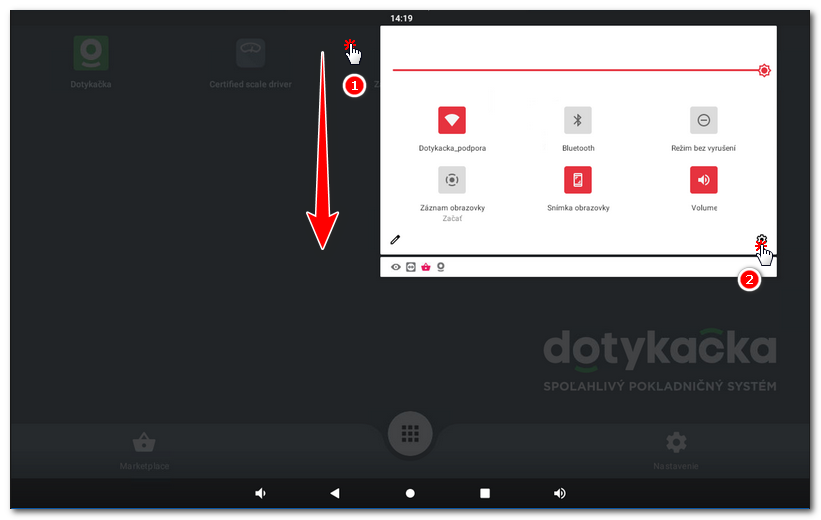]
| | |
|------|------|
| [] | V V zobrazenej ponuke vyberte položku **Sieť a internet** a potom **Wi-Fi**. |
| | |
|------|------|
| (./images/clip1203.png) | (./images/clip1204.png) |
| | |
|------|------|
| [] | Zapnite Wifi pripojenie pomocou prepínača [] a ťuknite na názov bezdrôtovej siete v časti [] alebo pomocou tlačidla [] definujte pripojenie k vlastnej skrytej sieti. |
(./images/wifi2.png)
| | |
|------|------|
| [] | Funkčné internetové pripojenie je potrebné na [aktiváciu Dotykačky](aktivace.md). Pred pokračovaním sa teda uistite, že je dotyková pokladňa skutočne pripojená k stabilnému internetu. |
nahor
---
# Ako aktivovať mobilné dátové pripojenie
S dátovou SIM kartou manipulujte vždy, keď je pokladnica vypnutá. Ak potrebujete SIM kartu vysunúť, vypnite pokladnicu a jemne zatlačte kartu dovnútra kým nebudete počuť cvaknutie, čím ju uvoľníte.
| | |
|------|------|
| [] | V niektorých prípadoch je potrebné dátovú kartu špeciálne aktivovať. Informácie o aktivácii karty SIM získate od zákazníckeho servisu svojho operátora. |
nahor