Plán cien
> [HTML Version](plancen.html)
[]
**» K dispozícii len v [Dotykačke NAPLNO](verzedotykacky.md) a vyššie. «**
Plán cien umožňuje dočasne nastaviť inú cenu namiesto štandardnej ceny produktu. Rozdielna cena bude platiť počas stanoveného intervalu definovaného dvoma dátumami. Ak potrebujete diferencovať cenu podľa konkrétnych dní v týždni alebo konkrétneho času, použite funkciu [Happy Hours](happyhours.md).
### Príklad použitia plánu cien:
V marci spustíte akciu, v rámci ktorej predávate určitý výrobok za zníženú cenu. Od apríla sa však bude výrobok opäť ponúkať za štandardnú cenu.
| | |
|------|------|
| [] | Ak prechádzate na [platiteľa DPH](nastaveni-zdaneni.md), musíte po zmene platiteľa vytvoriť v pokladnici nový cenový plán, ktorý bude zohľadňovať novú uplatňovanú sadzbu DPH. |
# Ako dočasne nastaviť inú cenu?
| | |
|------|------|
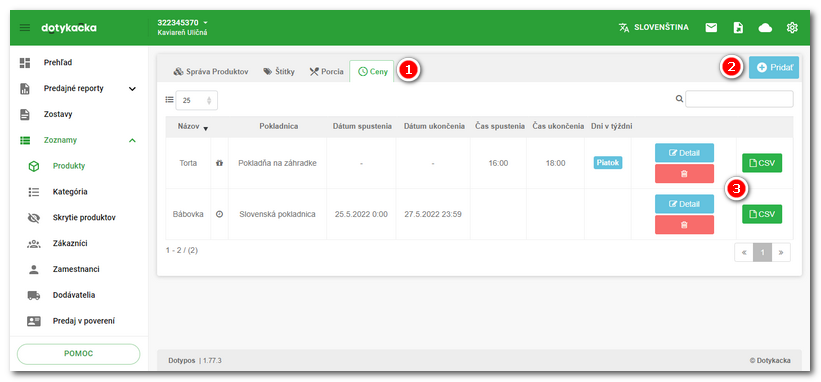
| [] | Vo Vzdialenej správe rozbaľte záložku **Zoznamy** » **Produkty**. V záhlaví kliknite na **Ceny** a vpravo potom na tlačidlo **+ Pridať **[]. Pomocou tlačidiel [] môžete pravidlá [importovať do pokladnice](import-planu-cen-a-happy-hours.md) alebo [exportovať do súboru](import-export-dat.md#export). Pomocou tlačidiel [] môžete vytvorené pravidlá upraviť alebo vymazať. |
[]
| | |
|------|------|
| [] | V záložke **Plán cien** [] vyberte produkt, ktorého cenu chcete dočasne upraviť, a pridajte ho na pravú stranu pomocou tlačidla []. Teraz môžete upraviť vlastnosti pravidla (cenovej akcie). |
(./images/hmfile_hash_dba14dcb.png)
| | |
|------|------|
| [] | Zadajte **Názov **akcie a potom z rozbaľovacej ponuky **Pokladnica** vyberte pokladňu, v ktorej bude cenová akcia aktívna. V časti [] nastavte trvanie akcie. Ak chcete nastaviť dátum začiatku a konca, prepnite prepínače do polohy **ON**. Nakoniec upravte cenu výrobku alebo zadajte percentuálnu zmenu ceny, prípadne vyberte [cenovú hladinu](cenove-hladiny-vs.md). Nakoniec pomocou tlačidla **Uložiť** [] cenovú akciu uložte. Maximálny počet produktov vo všetkých cenových pravidlách by nemal presiahnuť 1000.
Tlačidlom [] je možné naimportovať vopred vyexportované pravidlá, viď [predchádzajúci krok](#krok1). |
V nastavený **Dátum spustenia** sa cena výrobku automaticky na vybranej pokladnici upraví. Po dátume nastavenom v poli **Dátum ukončenia** sa cena produktu automaticky vráti na pôvodnú hodnotu.
****
| | |
|------|------|
| [] | Pomocou prepínačov **ON/OFF** môžete samozrejme nastaviť iba jeden aktívny dátum. Potom bude pravidlo aktívne len od alebo do zvoleného dátumu. Pokiaľ však zadáte do políčok **Dátum spustenia** a **Dátum ukončenia** rovnaký dátum, cena sa nezmení, pretože Dotykačka cenu počíta od polnoci dňa spustenia do polnoci dňa ukončenia, čo by v tomto prípade bol ten istý čas v rovnaký deň.
Na zľavu platiacu len jeden deň teda môžete zapnúť iba jedno políčko, prípadne nastaviť interval dvoch dní (napr. 02.09.2022 - 03.09.2022). Podobne pri zadaní len dátumu ukončenia na aktuálny deň sa cena nezmení, pretože systém také pravidlo vyhodnotí ako už skončené, platiaci len do polnoci toho dňa. Pokiaľ teda chcete cenu zmeniť pre deň 2.9.2022 a použijete len** Dátum ukončenia**, musíte ho nastaviť na 03.09.2022. |
nahor