Nastavenie ORP v pokladnici
> [HTML Version](orp-nastaveni.html)
Táto kapitola vás postupne prevedie jednotlivými krokmi, ktoré sú nutné pre aktiváciu a nastavenie on-line registračnej pokladnice v Dotykačke.
| | |
|------|------|
| [] | V tejto kapitole je popísané, ako nastaviť evidenciu tržieb priamo v pokladni Dotykačka. Fiškalizáciu tržieb však môžete vykonávať aj prostredníctvom Mobilného čašníka alebo platobného terminálu Dotypay. Tieto možnosti sú uvedené v podkapitolách [Fiškalizácia prostredníctvom Mobilného čašníka](fiskalizace-mc.md) a [Fiškalizácia prostredníctvom platobného terminálu](fiskalizace-dtp.md). |
| | |
|------|------|
| [] | Ak potrebujete z akéhokoľvek dôvodu vysunúť alebo vložiť Swissbit kartu, vždy najprv vypnite pokladňu. V opačnom prípade môže dôjsť k nenávratnému poškodeniu karty\! |
## []1. krok: Generovanie údajov pre ORP
| | |
|------|------|
| [] | ****Odporúčame nasledujúce kroky vykonávať priamo na pokladnici v prostredí webového prehliadača, ktorý v pokladnici nájdete nainštalovaný. Jednoducho tak oba balíčky z prostredia webu Finančnej správy stiahnete priamo do pokladnice. Celý postup vygenerovania potrebných údajov na webe finančnej správy ukazuje [toto video](https://youtu.be/mVZCXe_hjQM?si=CNNdobSKr9Dd9atF). |
Prihláste sa na stránku [www.financnasprava.sk](http://www.financnasprava.sk) do **Osobnej internetovej zóny** (OIZ) a vyžiadajte si pokladničný kód pre eKasu. V časti **Katalóg formulárov** vyberte **Žiadosť o pridelenie kódu pokladnice e-kasa klient **a uveďte, že žiadate o kód **ORP (online registračnej pokladnice)**.V
Ak máte viacero predajných miest, musíte túto žiadosť vyplniť pre každé miesto. Žiadosť je teda vždy určená pre jedno predajné miesto, nie pre každú jednotlivú pokladnicu. Ak budete na jednom predajnom mieste používať viac ako jednu pokladnicu, stačí uviesť počet prevádzkovaných pokladníc v jednej žiadosti do časti **PEKK**.
Po overení informácií vám Finančná správa do 30 dní pridelí kód pokladnice eKasa klient. Tento kód nájdete v OIZ pre každú z registrovaných pokladníc.
Po získaní pokladničného kódu kliknutím na **Detail** vygenerujte tzv. identifikačný balíček pre každú z pokladní. Ide o súbor .xml, ktorý obsahuje vaše identifikačné údaje vrátane kódu pokladnice eKasa klient. Tento kód sa vytlačí na každom bločku, ktorý vystavíte.
Teraz je ešte potrebné vygenerovať tzv. autentifikačný balíček s podpisovým certifikátom. Certifikát identifikuje eKasu pri komunikácii s daňovým úradom. Pri generovaní certifikátu si zapamätajte alebo zapíšte meno a heslo, ktoré ste zadali. Budete ich totiž potrebovať pri importe certifikátu do pokladnice. Ak tieto údaje zabudnete, budete musieť vygenerovať nový autentifikačný balíček.
nahor
## []2. krok: Pripojenie fiškálneho modulu k pokladni
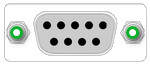
CHDU.tech modul pripojte konektorom RS232 do [sériového portu v tlačiarni](https://manual.dotykacka.cz/ronpr80/pripojenitiskarny.html). Na opačnej strane modulu ako je konektor RS232 nájdete micro USB port, ten použite na pripojenie modulu prostredníctvom USB kábla k pokladni. V prípade 15" pokladnice je možné použiť akýkoľvek iný USB port ako ten, ktorý je označený červenou farbou.
[]
SD kartu Swissbit s chráneným dátovým úložiskom vložte do príslušného slotu v pokladnici alebo termináli Dotypay. Ako to vykonať je ukázané v [tejto podkapitole](orp-vlozeni-swissbit-karty.md). Pred vložením SD karty zariadenie vypnite a odpojte batériu, ak ju má. Pokiaľ nedôjde do 60 sekúnd k inicializácii karty, reštartuje zariadenie.
Nakoniec skontrolujte, či sú všetky káble a modul správne a pevne pripojené, a prejdite na [ďalší krok](#nastaveni).
nahor
## []3. krok: Inštalácia aplikácie eKasa a nastavenie fiškalizácie
| | |
|------|------|
| [] | V aplikácii Dotykačka otvorte [postranné menu](pruvodcehlavniobrazovkou.md#postranni_menu) a vyberte položku **Nastaviť eKasu**. |
_(./images/clip1127.png)_
| | |
|------|------|
| [] | V ľavej časti vyberte **Pokladnica** [] a vpravo ťuknite na tlačidlo **Nastaviť **[]. Začne sa tak nastavenie fiškalizácie. |
(./images/clip1128.png)
| | |
|------|------|
| [] | Vyberte použitý fiškálny modul a potom potvrďte inštaláciu aplikácie pre fiškalizáciu. Bude automaticky stiahnutá a nainštalovaná zodpovedajúca verzia aplikácie eKasa.
Ak používate Swissbit, aplikácia bude vo verzii **eKasa DT POS**, v prípade CHDU.tech bude nainštalovaná verzia označená ako **STeKasa**. eKasa bežiaca na [platobnom termináli Dotypay](dtp-sestaveni-a-spusteni.md) bude vo verzii **eKasa ST POS**. Pokiaľ sa aplikácia eKasa spustí do popredí, skryte ju tlačidlom **Skryť**. |
(./images/clip1129.png)
| | |
|------|------|
| [] | Aplikáciu eKasa môžete kedykoľvek nainštalovať aj manuálne. Z plochy otvorte **Dotykačka Marketplace**, v prehľade aplikácií vyhľadajte **eKasa (chdu.tech)** a ťuknite na tlačidlo **INŠTALOVAŤ**.
(./images/clip1134.png) |
| | |
|------|------|
| [] | Teraz sa zobrazí obrazovka s nastavením fiškalizácie. Pomocou tlačidiel [] vyberte z internej pamäte pokladne či z pripojeného USB disku zodpovedajúci .xml súbor identifikačného balíčka (**Identifikačné dáta**) a certifikát autentifikačného balíčka (**Autentifikačné dáta**). Na vloženie certifikátu je potrebné zadať heslo uvedené pri jeho generovaní na webovej stránke Finančnej správy. Súbory je možné do pokladnice nahrať aj stiahnutím priamo zo stránok Finančnej správy v prehliadači, prostredníctvom aplikácie [Teamviewer](https://www.teamviewer.com/cs/download/windows) alebo cez USB kábel pripojený k počítaču. V prípade potreby pomoci sa, prosím, obráťte na svojho dealera alebo našu [technickú podporu](https://moje.dotykacka.cz/support).
Po výbere súborov nechajte aktívnu možnosť **Aktualizovať nastavenie pokladnice** [] a uložte nastavenia pomocou tlačidla **DOKONČIŤ NASTAVENIE EKASY **[] v spodnej časti. |
(./images/clip1207.png)
| | |
|------|------|
| [] | Bude zobrazená obrazovka s identifikačnými údajmi pre fiškalizáciu. Tým je aktivácia a nastavenie fiškalizácie dokončené. Do nastavenia tlače Dotykačky bude automaticky pridaná tlačiareň **eKasa** so štandardnými tlačovými úlohami. Pokiaľ budete potrebovať fiškálny modul znovu nastaviť a opäť nahrať identifikačné a autorizačné dáta, použite tlačidlo **Znovu nastaviť** v časti **Fiškálny modul**. |
(./images/clip1131.png)
| | |
|------|------|
| [] | Tlačidlom späť na spodnom paneli sa vráťte späť na [hlavnú obrazovku](hlavniobrazovkaauctovani.md) Dotykačky. Teraz odporúčame realizovať prvý predaj a skontrolovať, či fiskalizácia prebieha. Vytlačená účtenka by mala obsahovať Kód pokladnice, OKP, UID kód a QR kód pre overenie dokladu. |
nahor
| | |
|------|------|
| [] | - Stav fiškalizácie jednotlivých dokladov (uzavretých účtov) môžete skontrolovať v [postrannom menu](pruvodcehlavniobrazovkou.md#stav_fiskalizace), alebo prostredníctvom [Vzdialenej správy](vzdalenasprava.md) v zostave [Vystavené doklady](vystavenedokladyvs.md#fiskalizace).
- V prípade problémov s fiškalizáciou sa prosím pozrite do [tejto kapitoly](orp-reseni-problemu.md).
- O [vypršaní platnosti](orp-reseni-problemu.md#certifikat) vašich autentifikačných údajov budete informovaní pri pokladni 30 dní vopred. |
nahor
---
# Vystavenie nefiškalného dokladu
Ak v nastaveniach eKasy v časti [Všeobecné](orp-vseobecne.md) povolíte vystavovanie nefiškalizovaných dokladov, budete môcť vystaviť nefiškalizovaný doklad prostredníctvom [platobného dialógu](nefiskalizovat-doklad.md). Po aktivácii tejto voľby sa do [tlačových úloh](nastavenitiskovychuloh.md) v nastaveniach tlače pridá úloha** Tlač výpisu z účtu**.
(./images/clip1068.png)
| | |
|------|------|
| [] | Uzavrieť účet nefiškálnym dokladom je možné v [platobnom dialógu](platebni-dialog.md). Dodatočne vytlačíte kópiu účtenky z [Histórie](historie.md). Účtenku je možné tiež [poslať na e-mail](odeslat-doklad-pd.md) zákazníka. V tomto prípade sa účtenka netlačí a účet je štandardne fiškalizovaný. |
nahor