Obnovenie továrenského nastavenia
> [HTML Version](obnoveni-tovarnich-dat.html)
V niektorých prípadoch môže byť vhodné vrátiť predvolené nastavenia dotykovej pokladnice. Ak to urobíte, pokladnica sa obnoví na predvolené výrobné nastavenia a všetky nainštalované aplikácie a ostatné údaje v pokladnici sa odstránia. Pokladňa bude v rovnakom stave ako pri prvom zapnutí.
Ak bola pokladnica pri [aktivácii](aktivace.md) stabilne pripojená k internetu a spárovaná s webovým úložiskom - cloudom, dáta z pokladnice zostanú až do obnovenia výrobných nastavení vo [Vzdialenej správe](vzdalenasprava.md).
| | |
|------|------|
| [] | - Po obnovení továrenského nastavenia nebude pokladnica obsahovať žiadne údaje a bude v rovnakom stave, ako keď ste ju spustili prvýkrát. Budete musieť začať od začiatku, tj. pripojiť pokladnicu k internetu, k Vzdialenej správe, nainštalovať a nastaviť [pokladničné aplikácie](pokladni-aplikace.md) a vykonať ďalšie kroky. Budete preto potrebovať licenčný kľúč a prihlasovacie údaje do Vzdialenej správy.
- Ak používate prepojený platobný terminál, musíte ho po obnovení výrobných nastavení znova spárovať. Odporúčame skopírovať vložené IP adresy z nastavení [Ovládača platobného terminálu](nastaveni-terminalu-pokladny.md#nastaveni) a po preinštalovaní aplikácií ich opäť do Ovládača platobného terminálu [vložiť](pripojeniakonfiguraceplatebnihot.md).
- Postup obnovenia továrenského nastavenia sa môže líšiť v závislosti od typu používanej pokladnice. Nižšie uvedené kroky sa vzťahujú na 15" pokladnicu. |
# Ako obnoviť továrenské nastavenia?
| | |
|------|------|
| [] | Stiahnite hornú lištu hodín a ťuknite na ikonu ozubeného kolieska. Tým sa dostanete do nastavenia systému Android. |
(./images/clip1243.png)[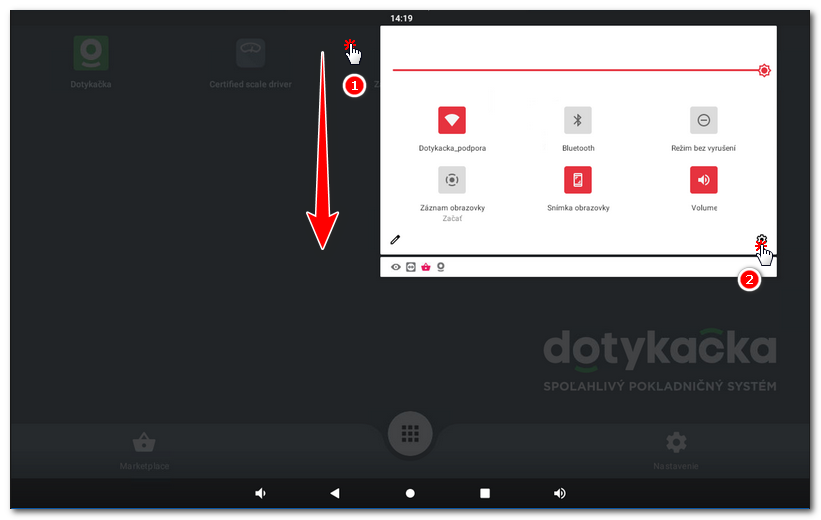]
| | |
|------|------|
| [] | V nastaveniach systému Android ťuknite na položku **Systém **a potom na položku **Možnosti resetovania**.
U starších pokladníc v nastaveniach systému Android ťuknite** **na položku **Zálohovanie a obnova **alebo** Resetovať možnosti** a potom na položku** Obnovenie výrobných nastavení** alebo **Vymazať dáta (továrenský reset)**. |
| | |
|------|------|
| (./images/screenshot_20240314-191109b.png) | (./images/clip0115.png) |
| | |
|------|------|
| [] | Ťuknite na možnosť **Vymazať dáta (obnovenie výrobných nastavení)** a potvrďte vymazanie všetkých dát.
U starších pokladníc ťuknite na tlačidlo **RESETOVAŤ TABLET**. Ak je pokladnica pri spustení chránená PIN kódom, je potrebné tento PIN zadať. |
(./images/clip0116.png)
Pokladňa sa teraz reštartuje a prebehne proces vymazania všetkých údajov a vrátenia systému do predvolených nastavení. Tento proces môže trvať niekoľko minút. Po reštartovaní pokladnice sa z nej odstránia všetky údaje a predchádzajúce nastavenia.
nahor