Happy Hours
> [HTML Version](happyhours.html)
(./images/icon_happyhours.png)
**» K dispozícii len v [Dotykačke NAPLNO](verzedotykacky.md) a vyššie. «**
Funkcia Happy Hours umožňuje dočasne nastaviť inú cenu namiesto štandardnej ceny produktu. Rozdielna cena bude platiť pre stanovený interval definovaný dvoma dátumami, dňom (dňami) v týždni a časom. Ak potrebujete rozlišovať cenu len na základe dátum od do, použite jednoduchšiu funkciu [Plán cien](plancen.md).
### Príklad využitia Happy Hours:
V marci spustíte akciu, v rámci ktorej budete každý víkend predávať určitý výrobok za zníženú cenu. Od apríla sa však bude výrobok opäť ponúkať za štandardnú cenu.
# Ako dočasne nastaviť inú cenu?
| | |
|------|------|
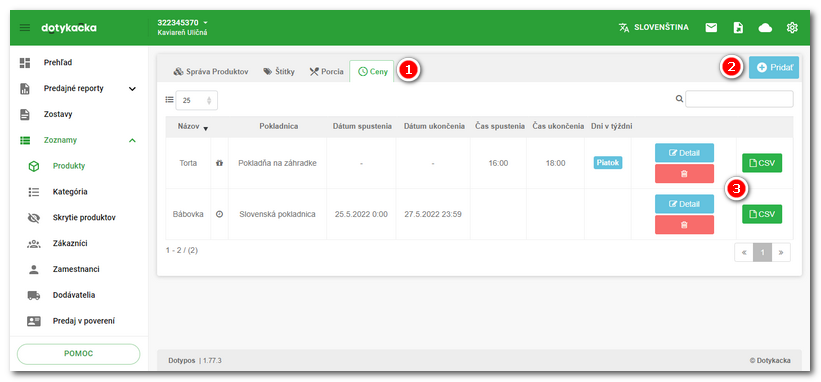
| [] | Vo Vzdialenej správe rozbaľte záložku **Zoznamy** » **Produkty**. V záhlaví kliknite na **Ceny** a vpravo potom na tlačidlo **+ Pridať **[]. Pomocou tlačidiel [] môžete pravidlá [importovať do pokladnice](import-planu-cen-a-happy-hours.md) alebo [exportovať do súboru](import-export-dat.md#export). Pomocou tlačidiel [] môžete vytvorené pravidlá upraviť alebo vymazať. |
[]
| | |
|------|------|
| [] | Na záložke **Happy Hours** [] vyberte produkt, ktorého cenu chcete dočasne upraviť, a pomocou tlačidla [] ho pridajte na pravú stranu. Teraz môžete upraviť vlastnosti pravidla (cenovej akcie). |
(./images/happy1.png)
| | |
|------|------|
| [] | Zadajte **Názov** akcie [], z rozbaľovacej ponuky **Pokladnica** vyberte pokladňu, v ktorej bude udalosť aktívna [] a nastavte trvanie a vlastnosti udalosti []. Ak chcete nastaviť dátum začiatku a konca, prepnite prepínače do polohy **ON**.
V časti [] tiež uveďte, v ktorých dňoch a v akom časovom intervale sa pravidlo uplatňuje. Nastavenie času je vždy dvojstupňové pre hodiny a minúty.
Nakoniec zadajte cenu a pomocou tlačidla **Uložiť** [] cenovú akciu uložte. Cenu môžete zadať do poľa [] buď v konkrétnej čiastke, alebo stačí zadať hodnotu zľavy alebo navýšenia v percentách, napr. -20. Automaticky sa vypočíta odpovedajúca cena.
Tlačidlom [] je možné naimportovať vopred vyexportované pravidlá, viď [predchádzajúci krok](#krok1). Maximálny počet produktov vo všetkých cenových pravidlách by nemal presiahnuť 1000. |
V nastavenom čase sa cena výrobku na vybranej pokladnici automaticky upraví. Po uplynutí nastaveného času sa cena produktu automaticky vráti na pôvodnú hodnotu.
| | |
|------|------|
| [] | V prípade prekrývajúcich sa pravidiel platí vždy pravidlo, ktoré má najnižšiu cenu produktu. |
nahor